Centre d'aide Doc2X
Doc2X s'adresse aux personnes qui doivent lire un PDF dans une autre langue sans remettre le document en page à la main. Importez le PDF, choisissez une langue, puis consultez dans le lecteur un résultat traduit facile à comparer, à lire et à exporter.
Si vous découvrez Doc2X, commencez par le flux ci-dessous. La plupart des PDF peuvent être traduits avec les paramètres par défaut ; les paramètres avancés servent aux documents qui demandent plus de contrôle.
Ce que Doc2X vous aide à faire
- Traduire des articles, rapports, manuels, contrats et autres documents PDF.
- Conserver autant que possible la mise en page d'origine du PDF traduit, afin que les titres, les pages et la structure restent familiers.
- Comparer le PDF source et le PDF traduit lorsque vous devez vérifier un passage important.
- Une fois connecté, importer un fichier et régler les options de traduction pour obtenir une traduction de qualité en une seule action.
Un flux de traduction courant
- Connectez-vous avec votre adresse e-mail ou votre compte Google.
- Choisissez la langue cible et le modèle de traduction. Les modèles de différents fournisseurs peuvent avoir des préférences de traduction différentes.
- Ouvrez les paramètres avancés uniquement si vous devez ignorer du contenu, activer Enhanced translation ou faire d'autres choix personnalisés.
- Importez un PDF depuis la page Workbench.
- Cliquez sur Traduire et attendez que Doc2X importe, analyse et traduise le fichier.
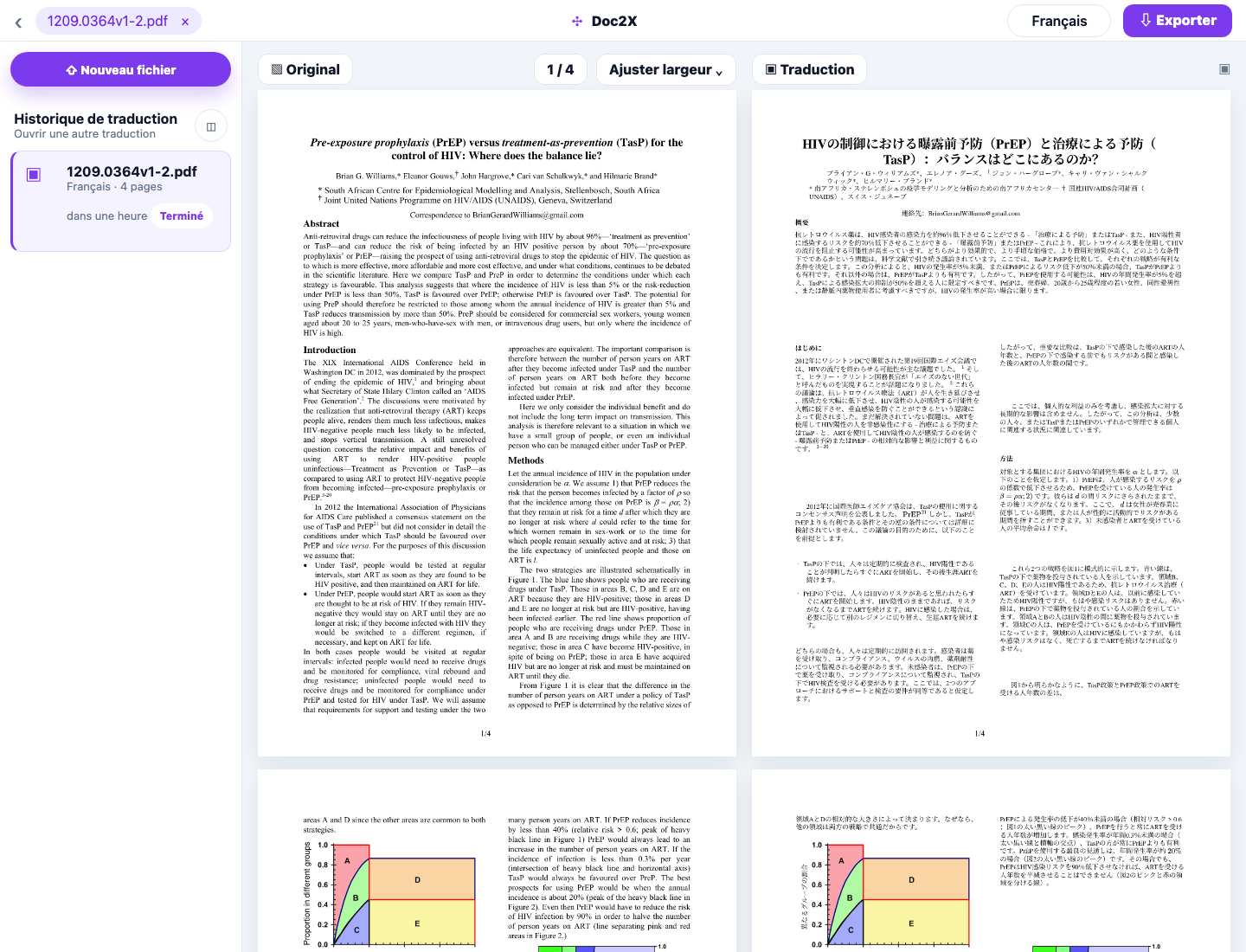
- Consultez le résultat dans le lecteur, comparez la source et la traduction si nécessaire, puis exportez le fichier.
Importer un PDF
Le Workbench est le point de départ de la traduction PDF. Utilisez-le lorsque votre document est prêt et que vous souhaitez préparer un PDF traduit lisible.
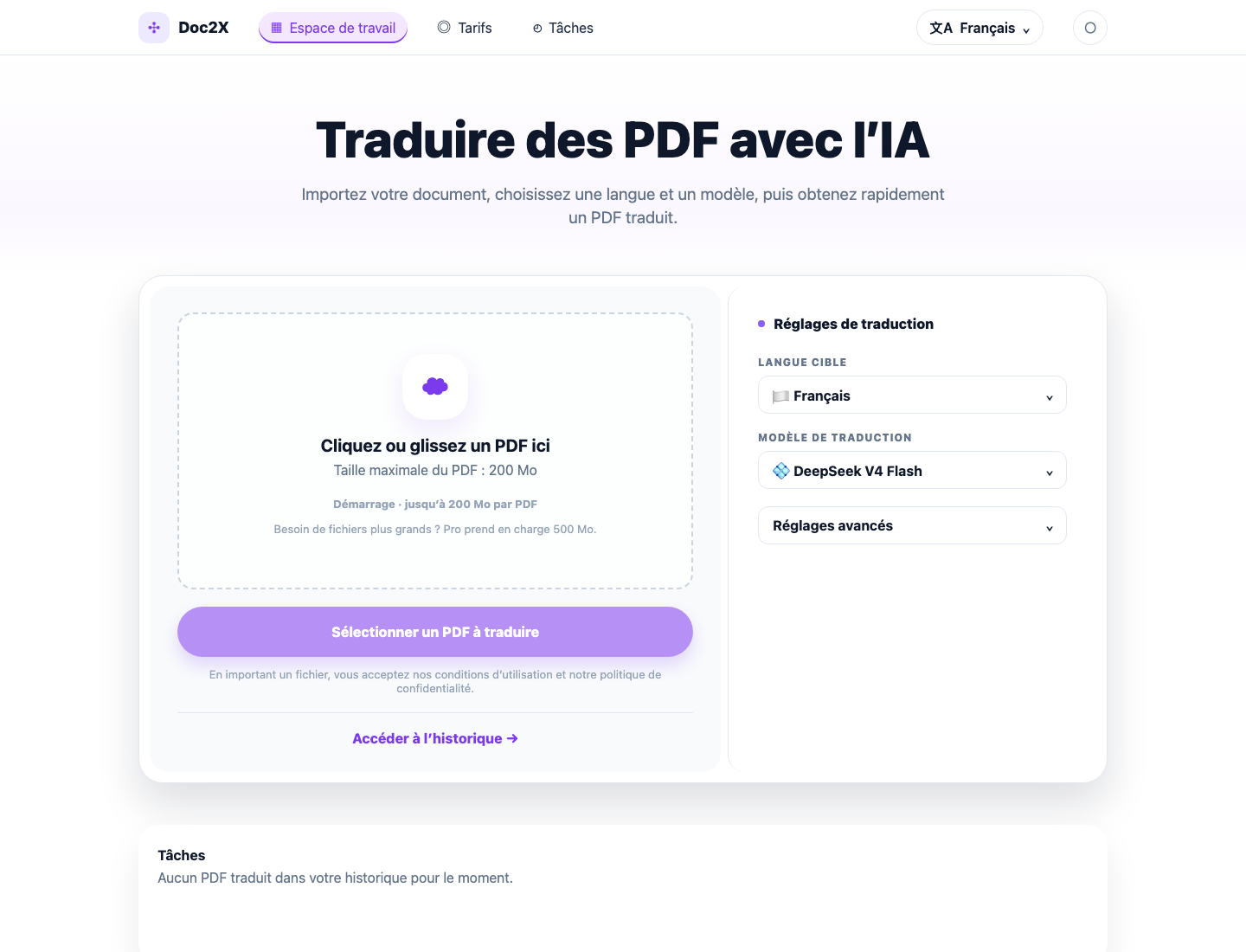
Après avoir choisi un fichier, Doc2X affiche son nom, sa taille, son nombre de pages, l'état de l'aperçu et la limite de votre forfait actuel. Cela vous aide à vérifier le document avant d'utiliser des Credits.
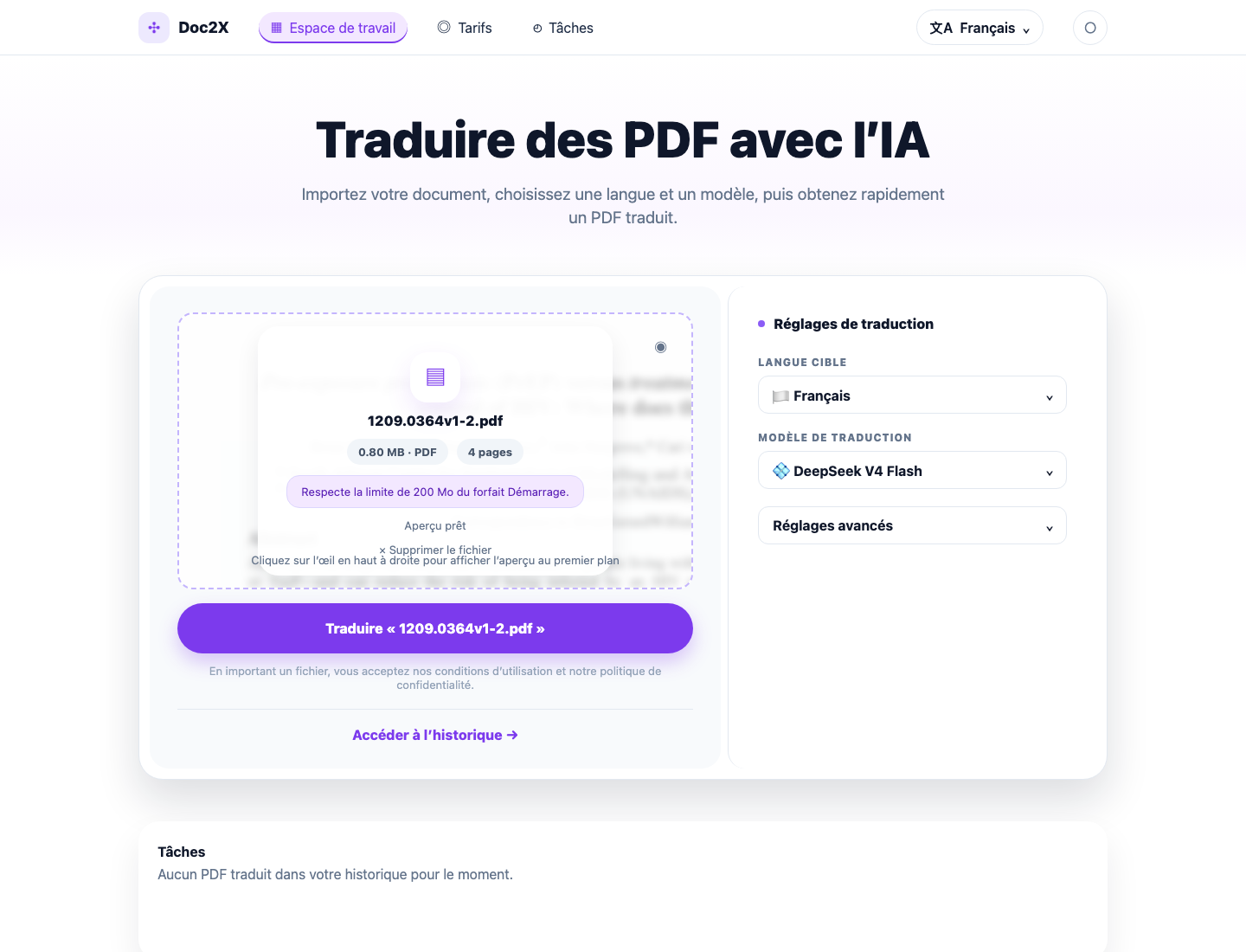
Choisir les options de traduction
La configuration par défaut convient à la plupart des PDF du quotidien. Utilisez les paramètres avancés lorsque vous savez déjà qu'une partie du document doit rester inchangée, comme du code, des références ou des tableaux principalement numériques.
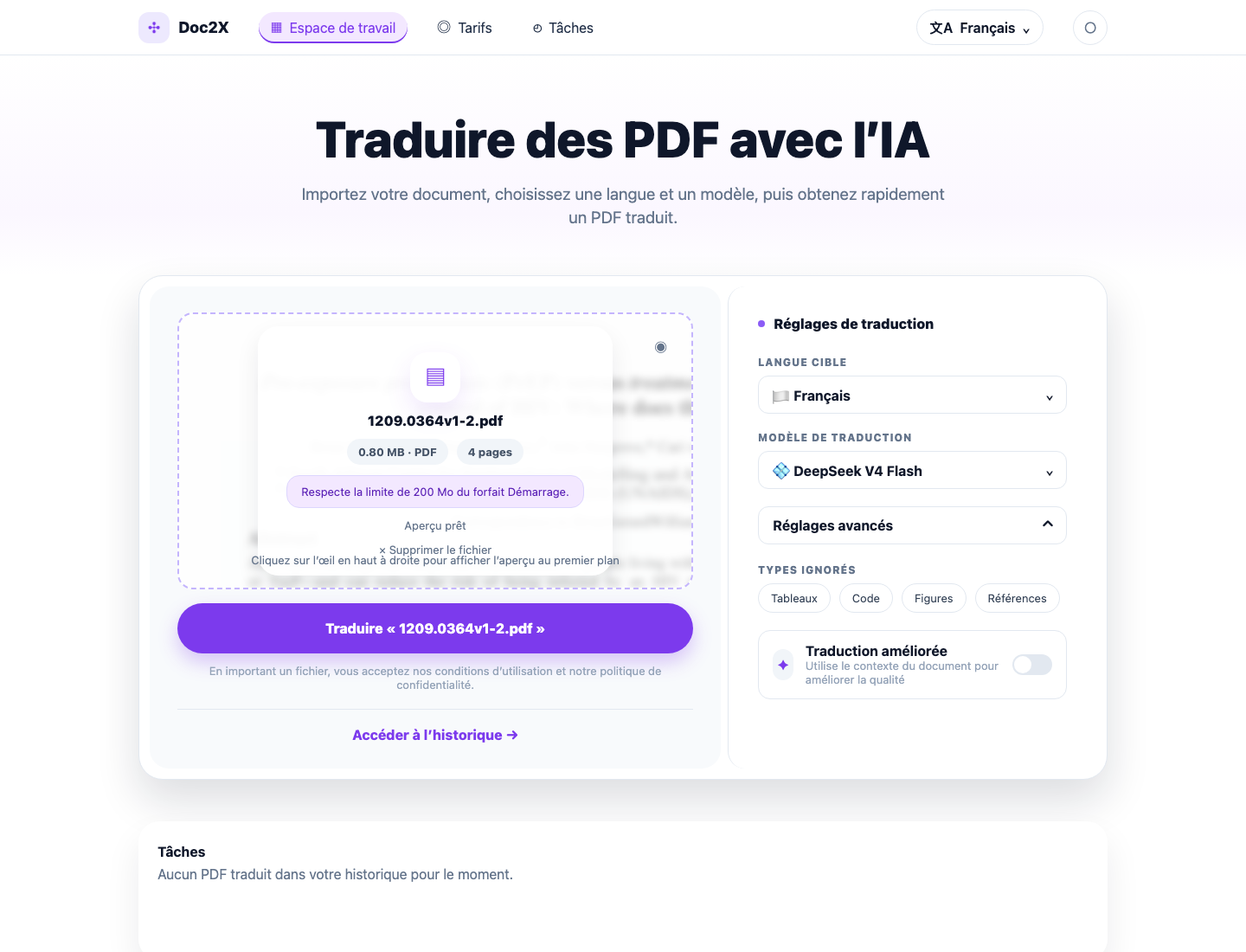
| Option | Cas d'utilisation | Impact sur les Credits | Autre |
|---|---|---|---|
| Langue cible | Choisir la langue dans laquelle vous voulez lire | Changer de langue ne modifie pas la consommation de Credits | Si le texte traduit devient nettement plus long, le rendu visuel peut se dégrader |
| Modèle de traduction | Équilibrer qualité, vitesse et consommation de Credits | Chaque modèle consomme une quantité différente de Credits | Aucun |
| Ignorer du contenu | Tableaux, code, images ou références qui n'ont vraiment pas besoin d'être traduits | Ignorer du contenu ne modifie pas la consommation de Credits | Dans de rares cas, les limites du modèle peuvent empêcher l'ignorance de fonctionner |
| Enhanced translation | Utiliser plus de contexte pour une meilleure cohérence dans les documents longs ou spécialisés | Consomme plus de Credits que la traduction standard | Le temps de traduction augmente légèrement |
Lire le résultat
La plupart des utilisateurs commencent par le PDF traduit avec mise en page conservée. Si vous devez vérifier une phrase, utilisez la vue de comparaison pour lire le PDF source et le PDF traduit côte à côte.
Lorsqu'une tâche inclut aussi un résultat de lecture orienté texte, il apparaît dans le lecteur après la fin de la traduction PDF. Vous n'avez pas besoin de réimporter le document ni de choisir un mode Markdown séparé.
Credits et forfaits
Doc2X affiche un solde Credits unifié. Vous n'avez pas besoin de gérer séparément des quotas de pages ou des compteurs techniques.
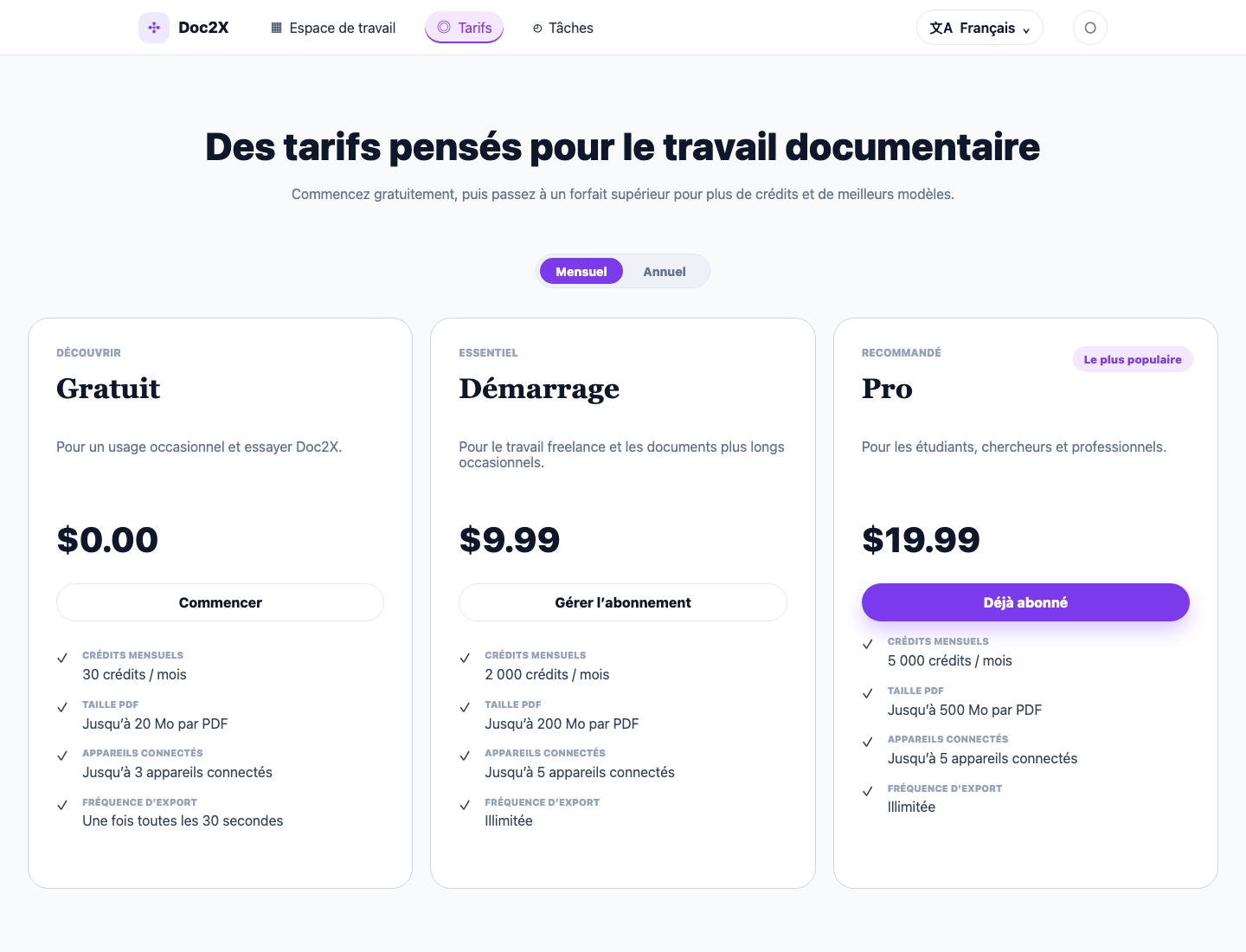
Avant le démarrage d'une tâche, Doc2X estime les Credits à partir du PDF et des options choisies. Après traitement, la facturation finale reflète le résultat réel. En savoir plus dans Credits et forfaits.
Compte et historique des tâches
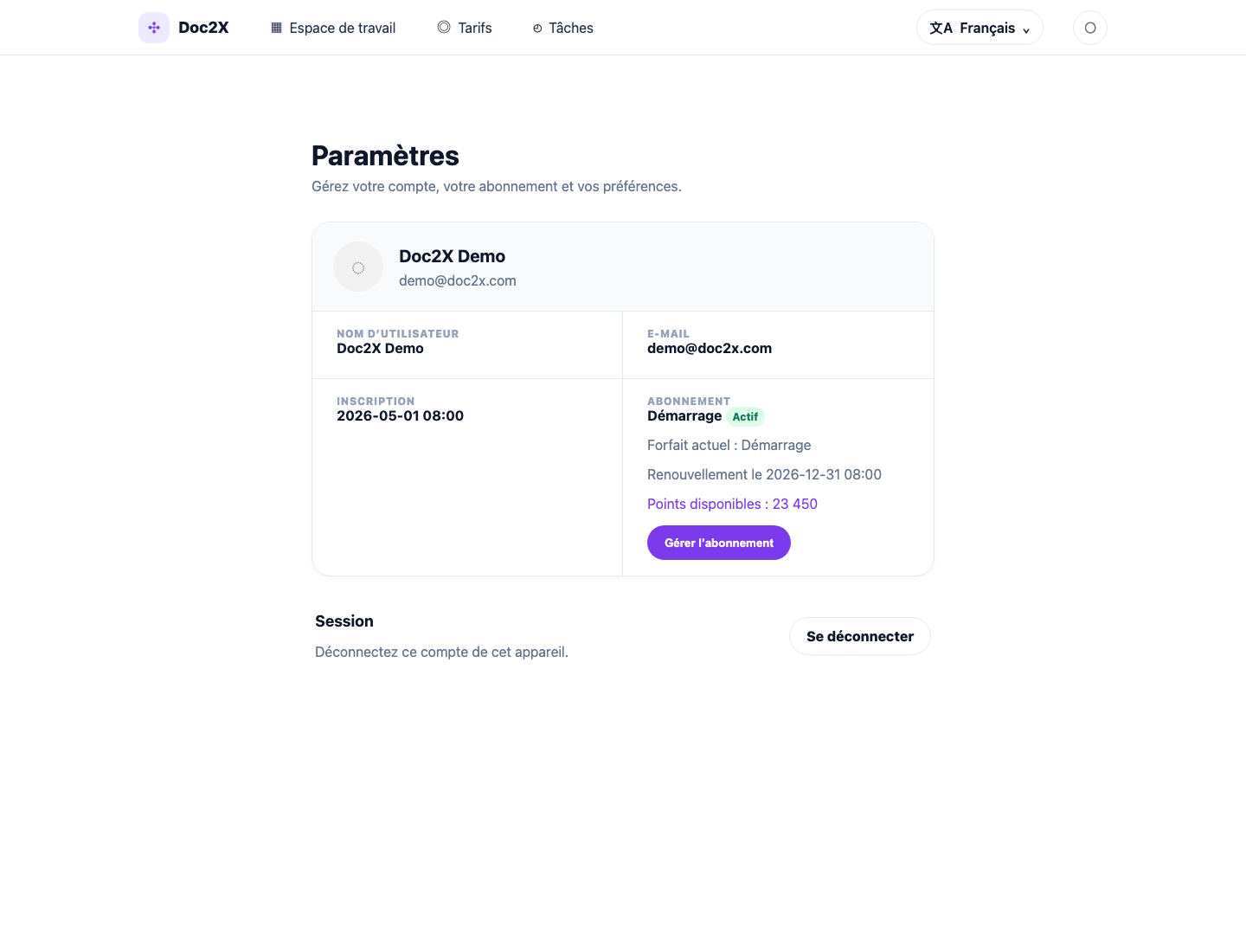
Dans Paramètres, vous pouvez consulter votre forfait, vos Credits, l'entrée de code d'échange et l'état de session de votre compte.
Dans Historique des tâches, vous pouvez rouvrir d'anciennes traductions, vérifier les tâches récentes ou supprimer les enregistrements inutiles.