Doc2X 說明中心
Doc2X 適合需要閱讀外文 PDF、但不想手動重新排版文件的使用者。上傳 PDF、選擇目標語言,然後在閱讀器中查看便於對照、閱讀和匯出的翻譯結果。
如果你是第一次使用,可以先依照下面的流程開始。大多數 PDF 保留預設設定即可;進階設定適合需要更細緻處理的文件。
Doc2X 可以幫你完成什麼
- 翻譯論文、報告、手冊、合約等 PDF 文件。
- 盡量保留翻譯 PDF 的原始版面,讓標題、頁碼和文件結構保持熟悉。
- 需要確認細節時,對照查看原文 PDF 和翻譯 PDF。
- 登入後只需上傳檔案並設定翻譯選項,即可一鍵完成高品質翻譯。
一次常見的翻譯流程
- 使用電子郵件或 Google 帳號登入。
- 選擇目標語言和翻譯模型,不同供應商的模型會有不同的翻譯偏好。
- 只有在需要略過內容、開啟增強翻譯或其他自訂選項時,才開啟 進階設定。
- 在 工作台 頁面上傳 PDF。
- 點擊 翻譯,等待 Doc2X 上傳、解析並翻譯檔案。
- 在閱讀器中查看結果,需要時對照原文和譯文,再匯出檔案。
上傳 PDF
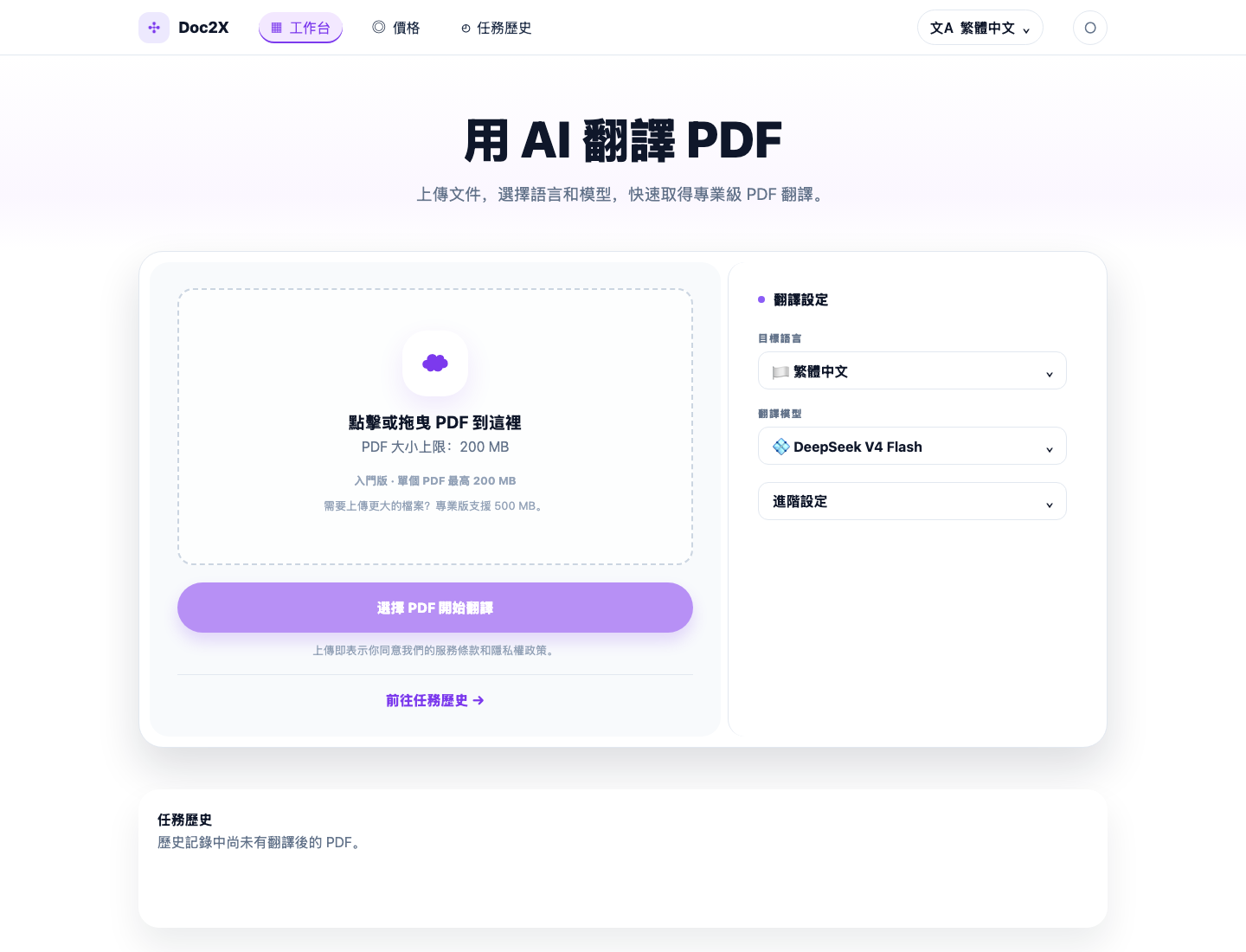
工作台是 PDF 翻譯的起點。當你已經準備好文件,並希望取得可閱讀的翻譯 PDF 時,從這裡開始。
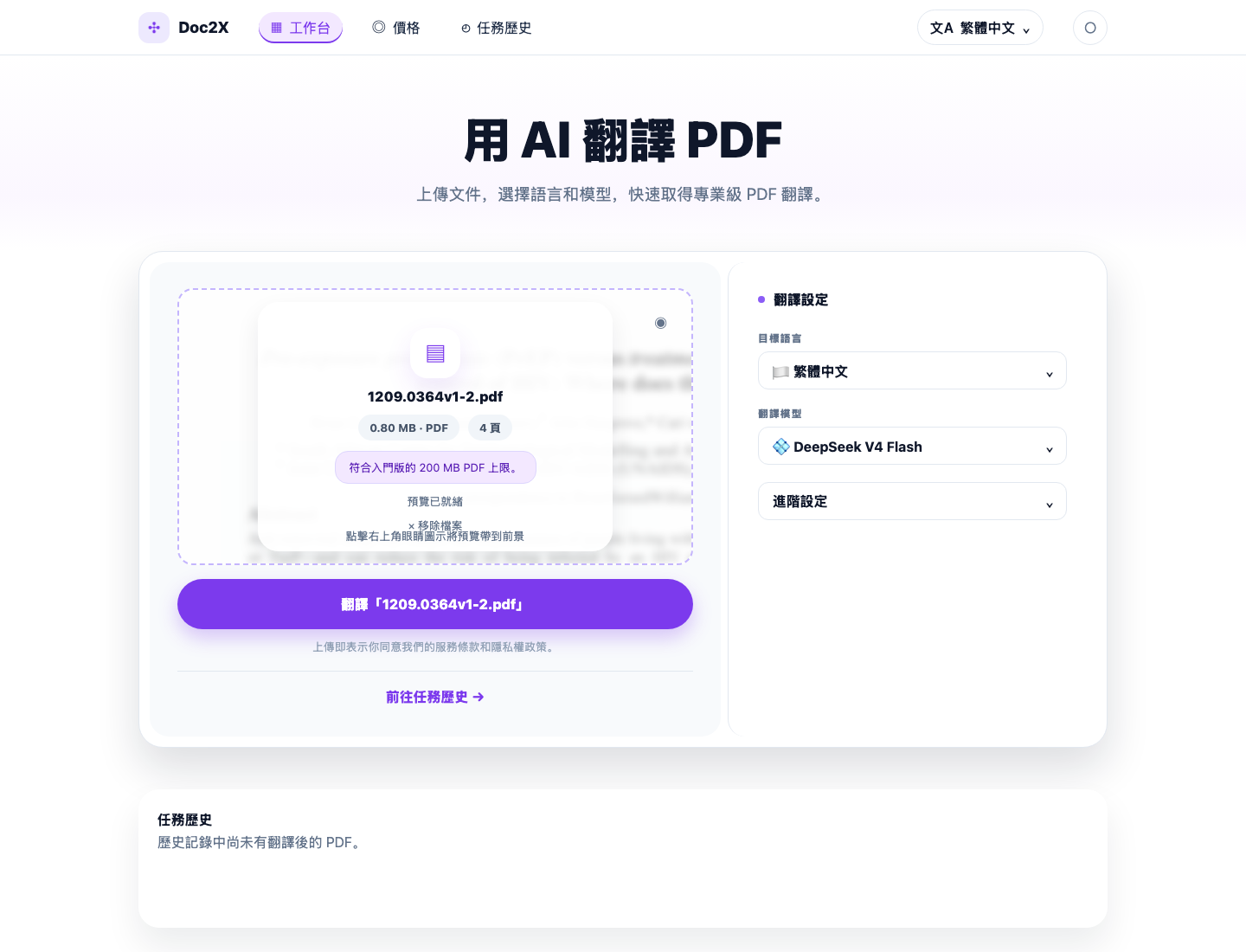
選擇檔案後,Doc2X 會顯示檔名、大小、頁數、預覽狀態和目前方案限制。這一步可協助你在開始翻譯前確認檔案是否正確。
選擇翻譯選項
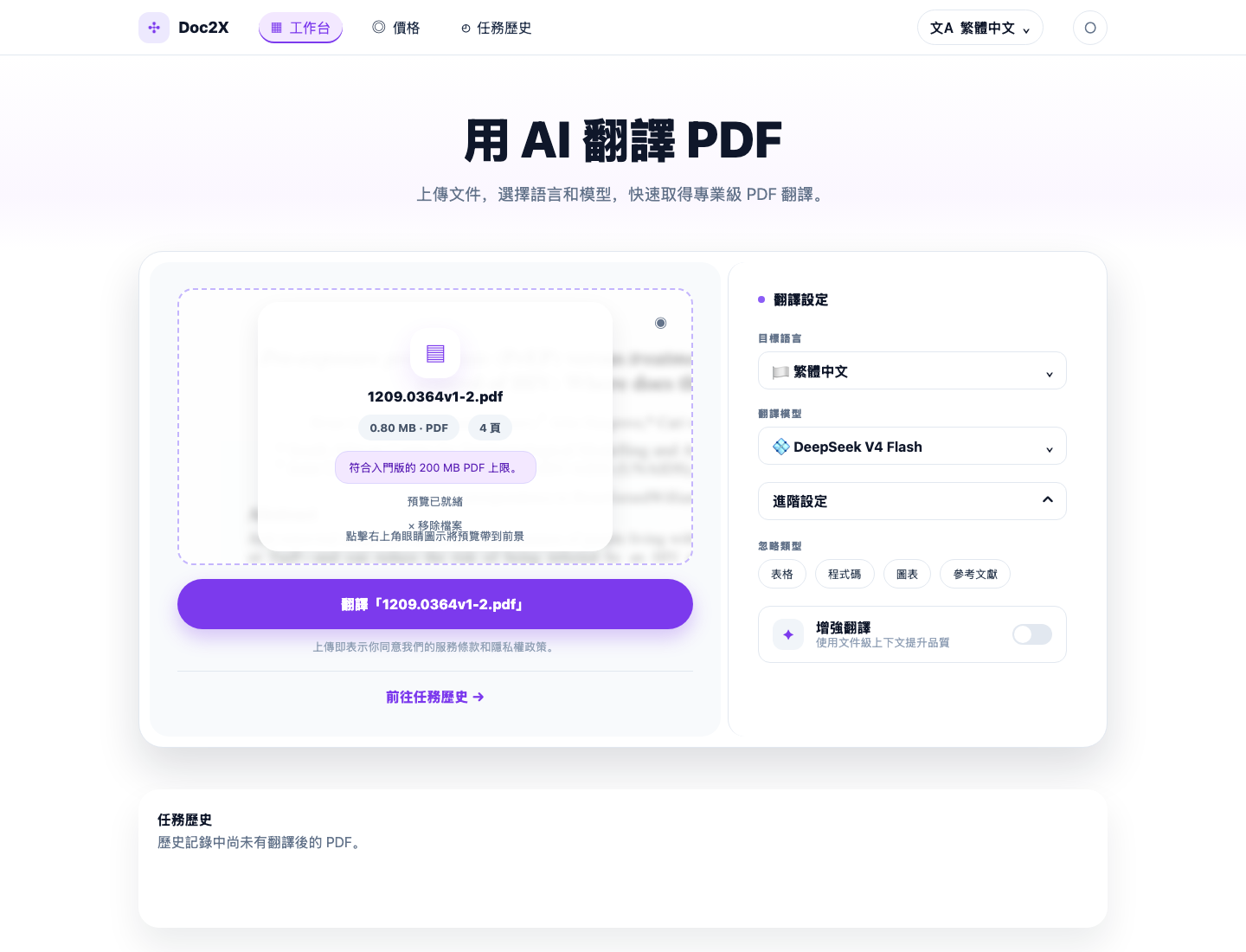
預設設定適合大多數日常 PDF。如果你已經知道文件中有些內容應該保持原樣,例如程式碼、參考文獻,或主要是數字的表格,再開啟進階設定。
| 選項 | 適合場景 | Credits 消耗 | 其他 |
|---|---|---|---|
| 目標語言 | 選擇你想閱讀的譯文語言 | 切換語言不會改變 Credits 消耗 | 如果目標語言的譯文字符數明顯變長,視覺效果可能會變差 |
| 翻譯模型 | 在品質、速度和 Credits 消耗之間取捨 | 不同翻譯模型會消耗不同的 Credits | 無 |
| 忽略內容 | 表格、程式碼、圖片或參考文獻確實不需要翻譯 | 忽略內容不會改變 Credits 消耗 | 由於模型能力限制,極少數情況下可能出現忽略失效 |
| 增強翻譯 | 翻譯時帶入更多上下文,適合長文件或專業文件中需要更好一致性的內容 | Credits 消耗高於標準翻譯 | 翻譯時間會稍微變長 |
閱讀翻譯結果
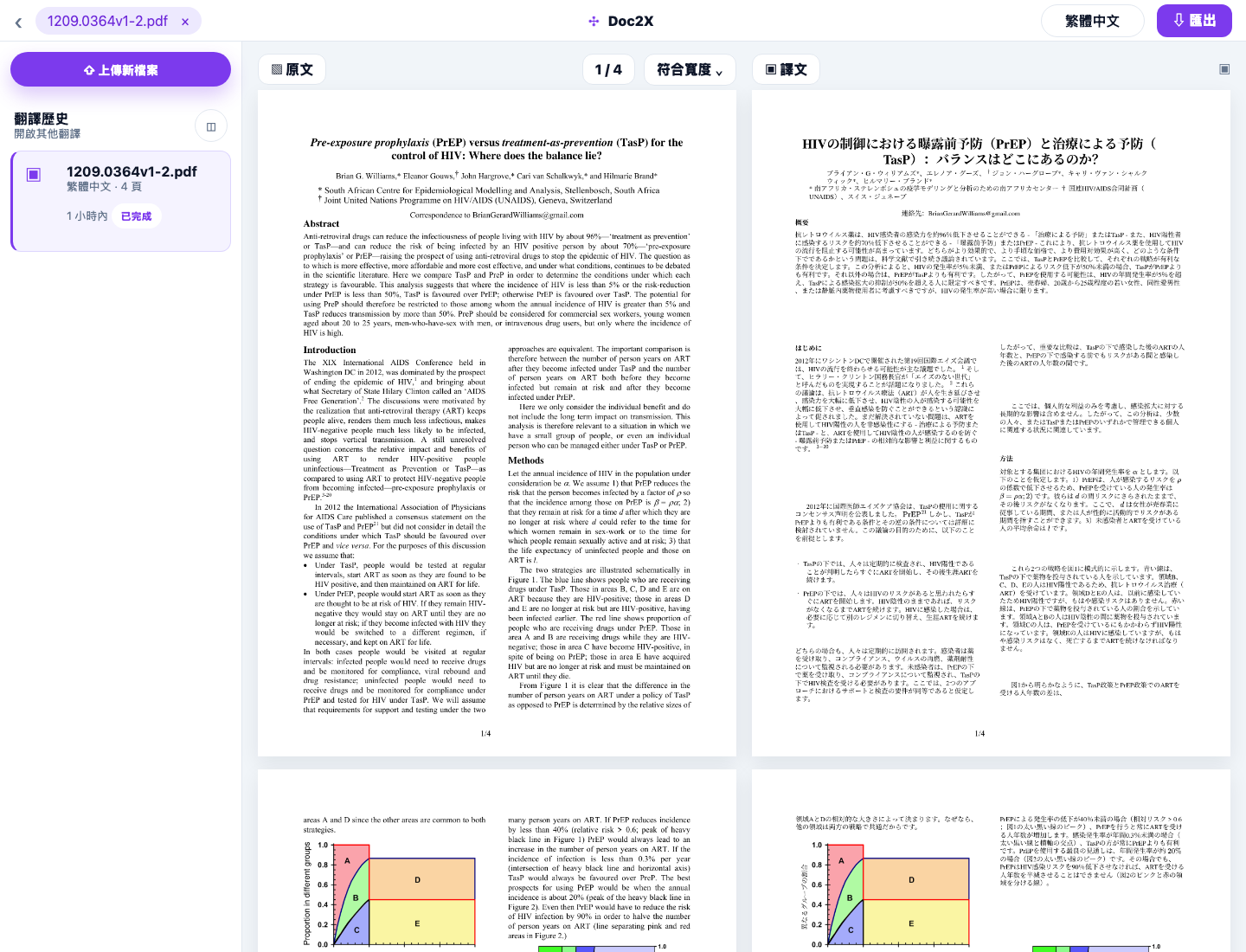
大多數使用者會先查看保留版面的翻譯 PDF。如果某個段落需要確認,可以使用對照視圖,把原文和譯文放在一起閱讀。
當任務同時包含文字優先閱讀結果時,它會在 PDF 翻譯完成後出現在閱讀器中。你不需要重新上傳文件,也不需要選擇單獨的 Markdown 模式。
Credits 與方案
Doc2X 對使用者顯示一個統一的 Credits 餘額。使用產品時,你不需要同時理解頁數額度或更底層的技術計量項。
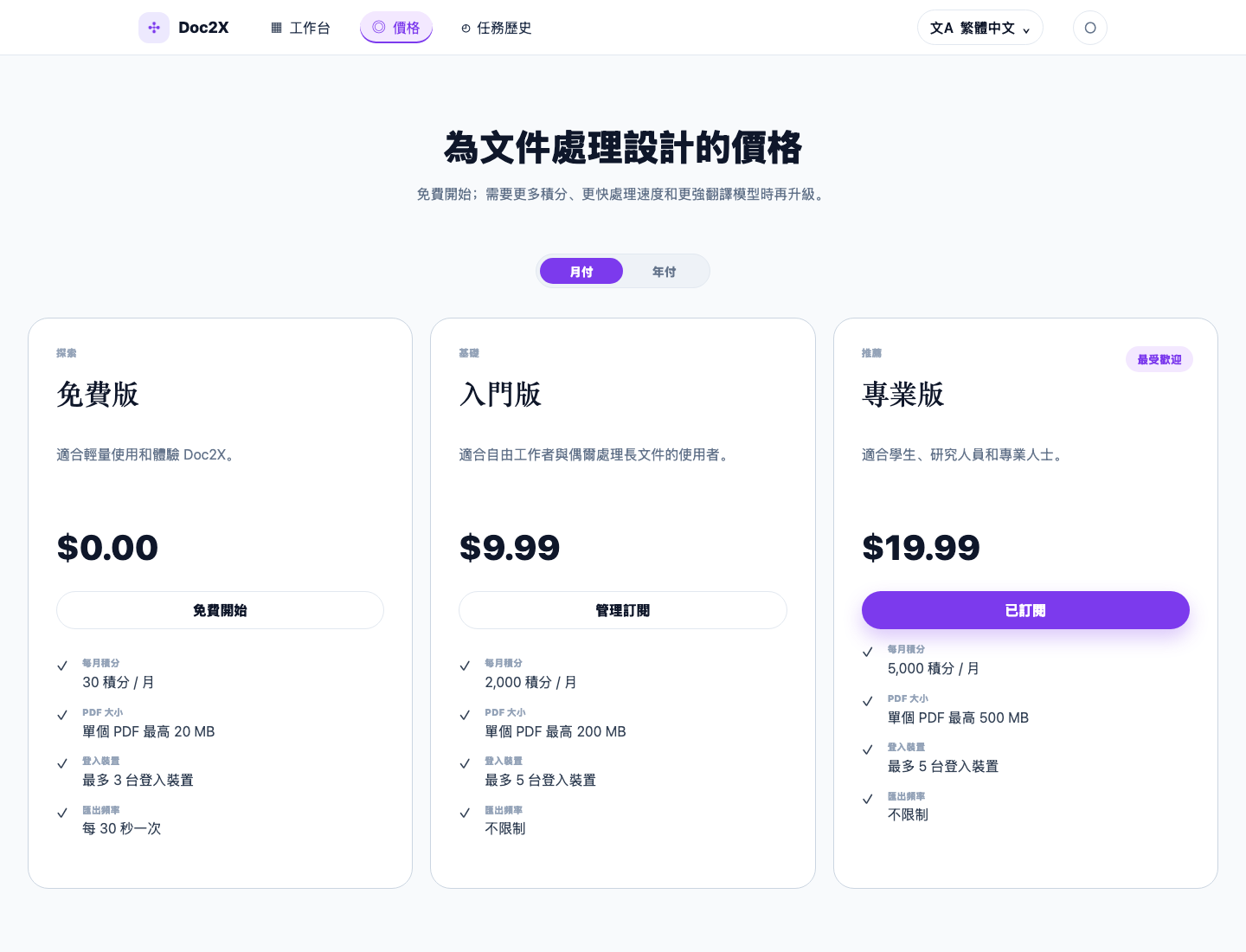
任務開始前,Doc2X 會根據 PDF 和你選擇的選項進行 Credits 預估;處理完成後,再按實際結果結算。詳見 Credits 與方案。
帳號和任務歷史
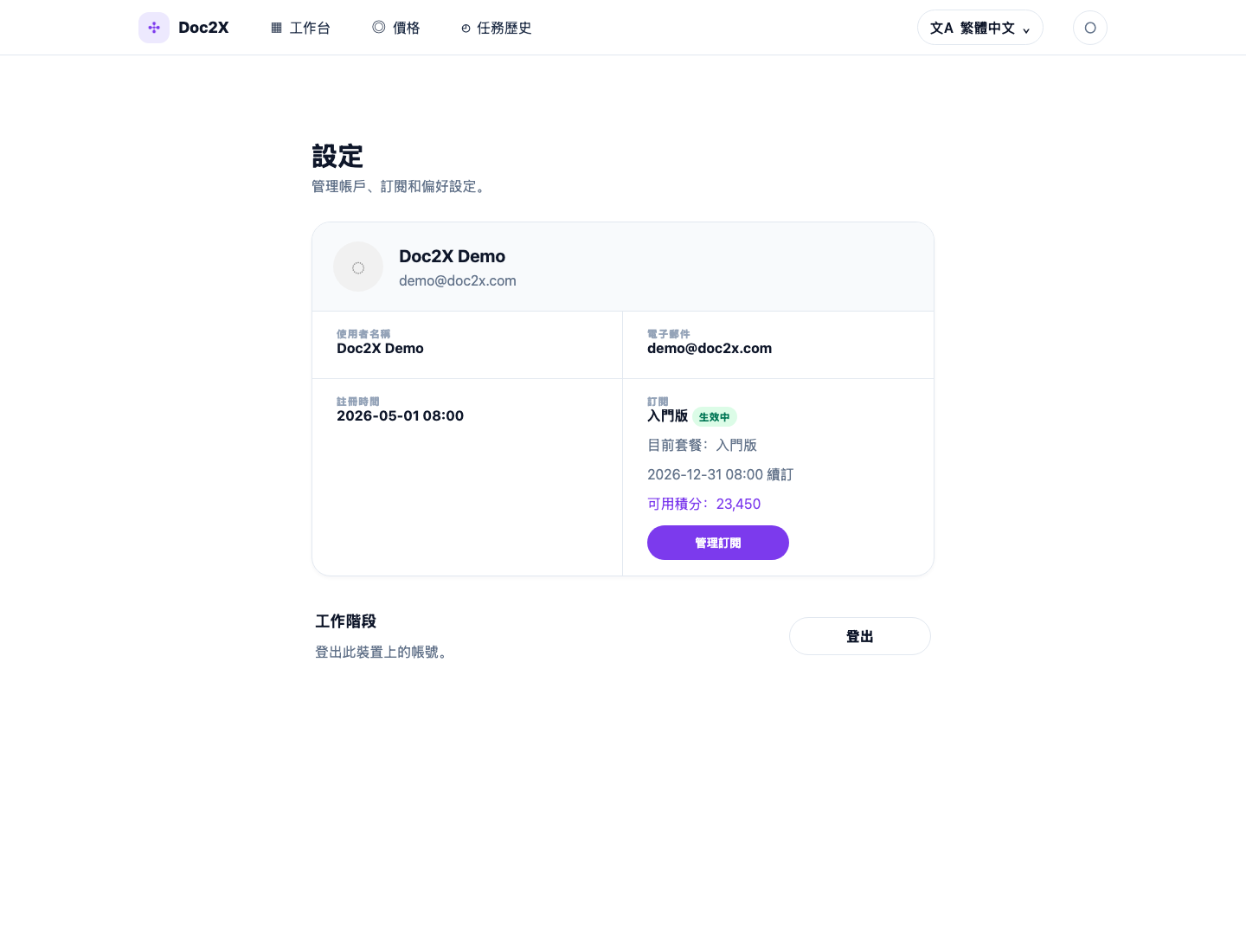
在 設定 中可以查看方案、Credits 和目前帳號登入狀態。
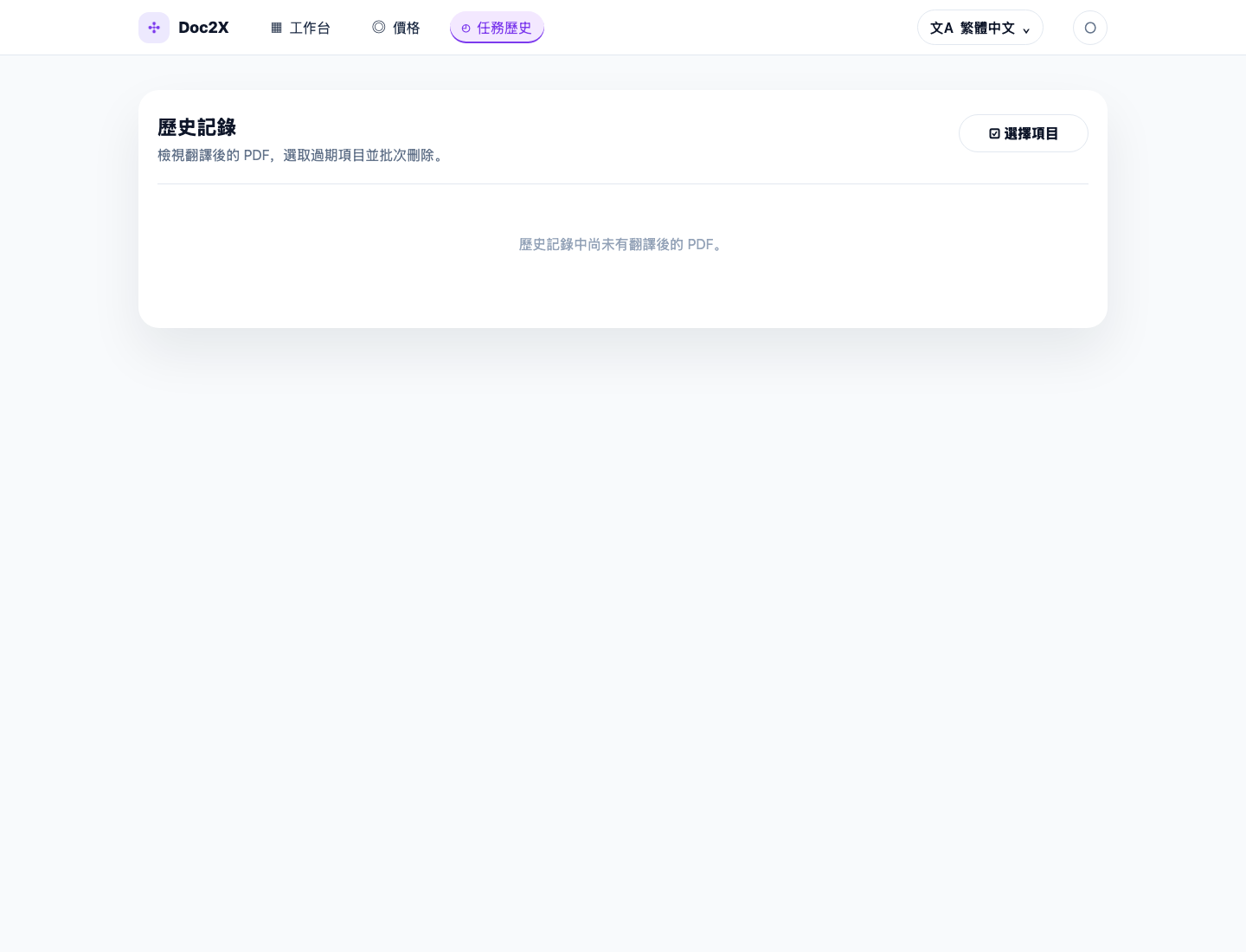
在 任務歷史 中可以重新開啟歷史翻譯、查看最近任務,或刪除不再需要的記錄。