Doc2X Hilfe-Center
Doc2X ist für alle gedacht, die ein PDF in einer anderen Sprache lesen müssen, ohne das Dokument von Hand neu zu setzen. Laden Sie das PDF hoch, wählen Sie eine Zielsprache und prüfen Sie im Reader ein übersetztes Ergebnis, das sich gut vergleichen, lesen und exportieren lässt.
Wenn Sie Doc2X zum ersten Mal verwenden, beginnen Sie mit dem Ablauf unten. Die meisten PDFs lassen sich mit den Standardeinstellungen übersetzen; die erweiterten Einstellungen sind für Dokumente gedacht, die mehr Kontrolle benötigen.
Wobei Doc2X hilft
- Übersetzen Sie Forschungsarbeiten, Berichte, Handbücher, Verträge und andere PDF-Dokumente.
- Bewahren Sie das ursprüngliche Layout des übersetzten PDFs so weit wie möglich, damit Überschriften, Seiten und Struktur vertraut bleiben.
- Vergleichen Sie Quell-PDF und übersetztes PDF, wenn Sie Details prüfen möchten.
- Nach der Anmeldung laden Sie nur eine Datei hoch und stellen die Übersetzungsoptionen ein, um eine hochwertige Übersetzung in einem Schritt abzuschließen.
Ein typischer Übersetzungsablauf
- Melden Sie sich mit E-Mail oder Google-Konto an.
- Wählen Sie Zielsprache und Übersetzungsmodell. Modelle verschiedener Anbieter können unterschiedliche Übersetzungspräferenzen haben.
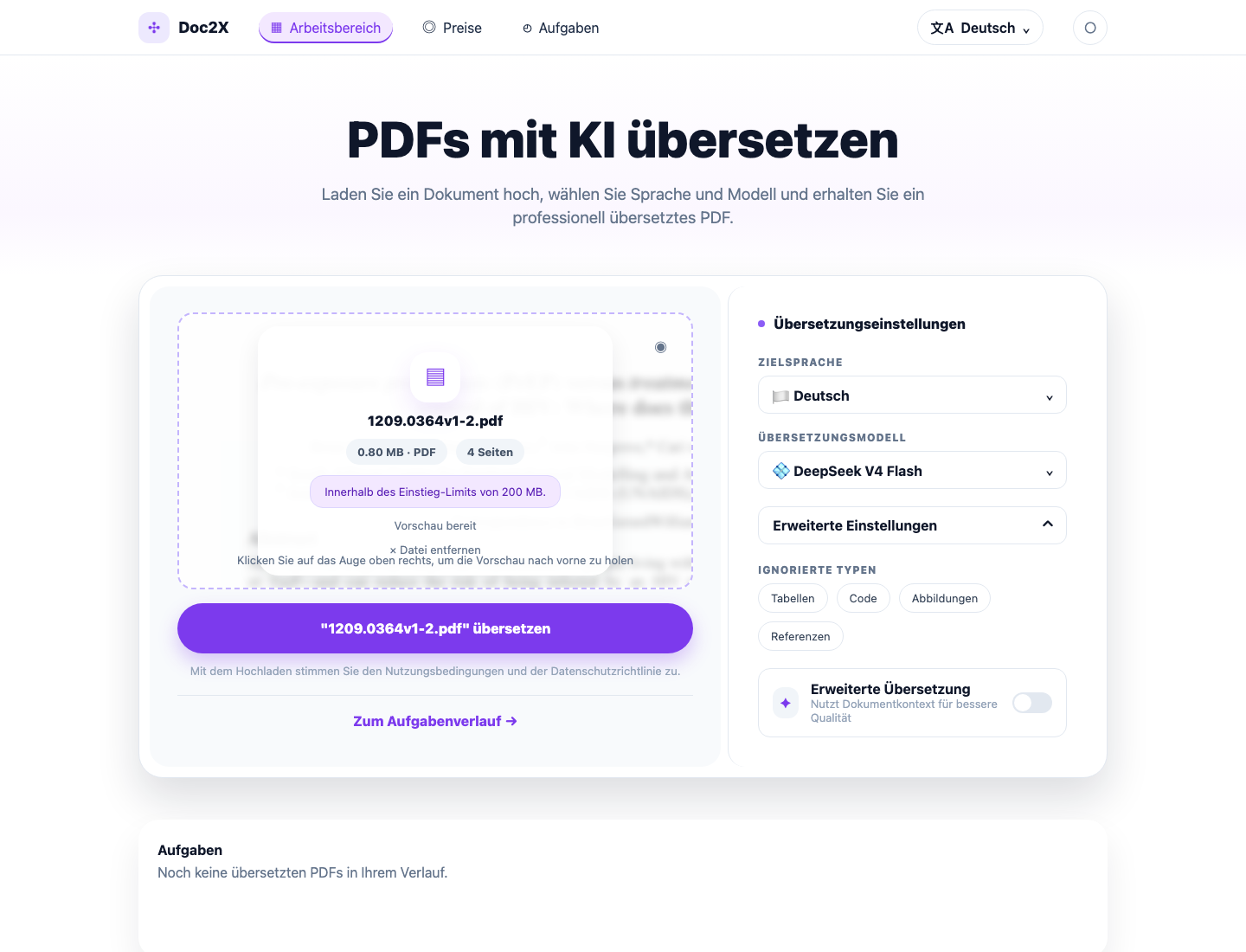
- Öffnen Sie Erweiterte Einstellungen nur, wenn Sie Inhalte überspringen, Enhanced translation aktivieren oder andere benutzerdefinierte Optionen wählen möchten.
- Laden Sie ein PDF auf der Workbench-Seite hoch.
- Klicken Sie auf Übersetzen und warten Sie, bis Doc2X die Datei hochlädt, analysiert und übersetzt.
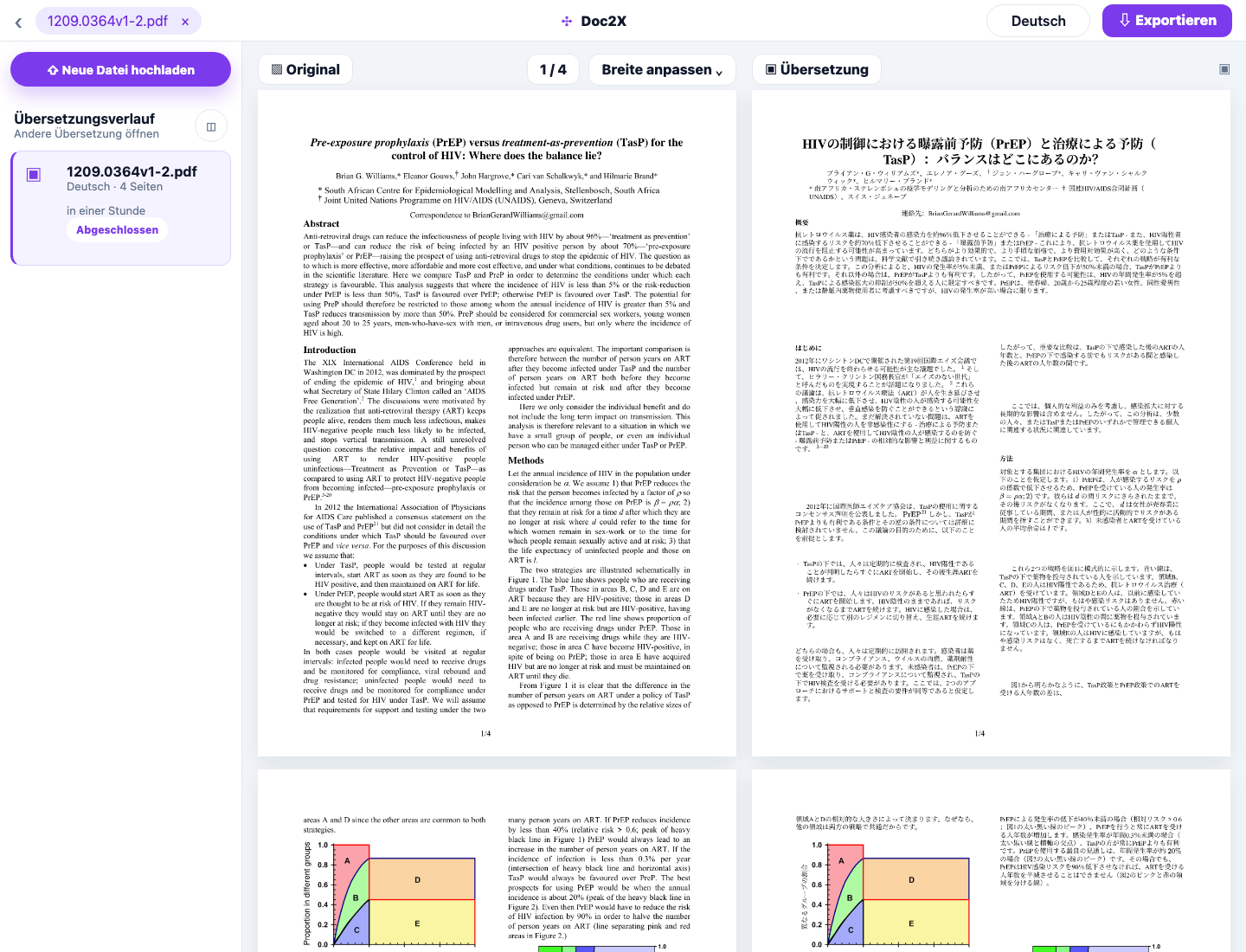
- Prüfen Sie das Ergebnis im Reader, vergleichen Sie bei Bedarf Quelle und Übersetzung und exportieren Sie die Datei.
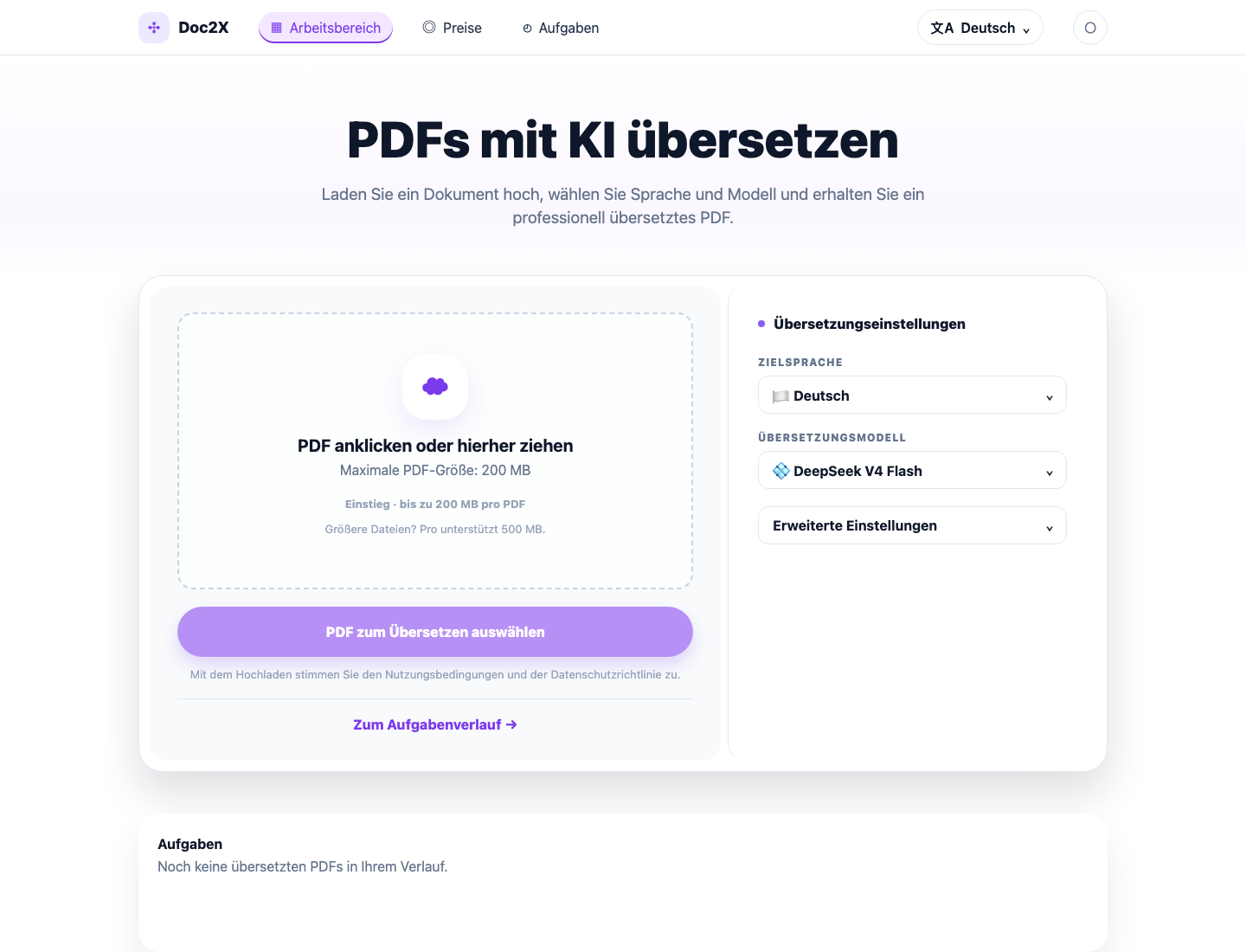
PDF hochladen
Die Workbench ist der Startpunkt für PDF-Übersetzungen. Nutzen Sie sie, wenn Ihr Dokument bereit ist und Sie eine lesbare übersetzte PDF-Version erstellen möchten.
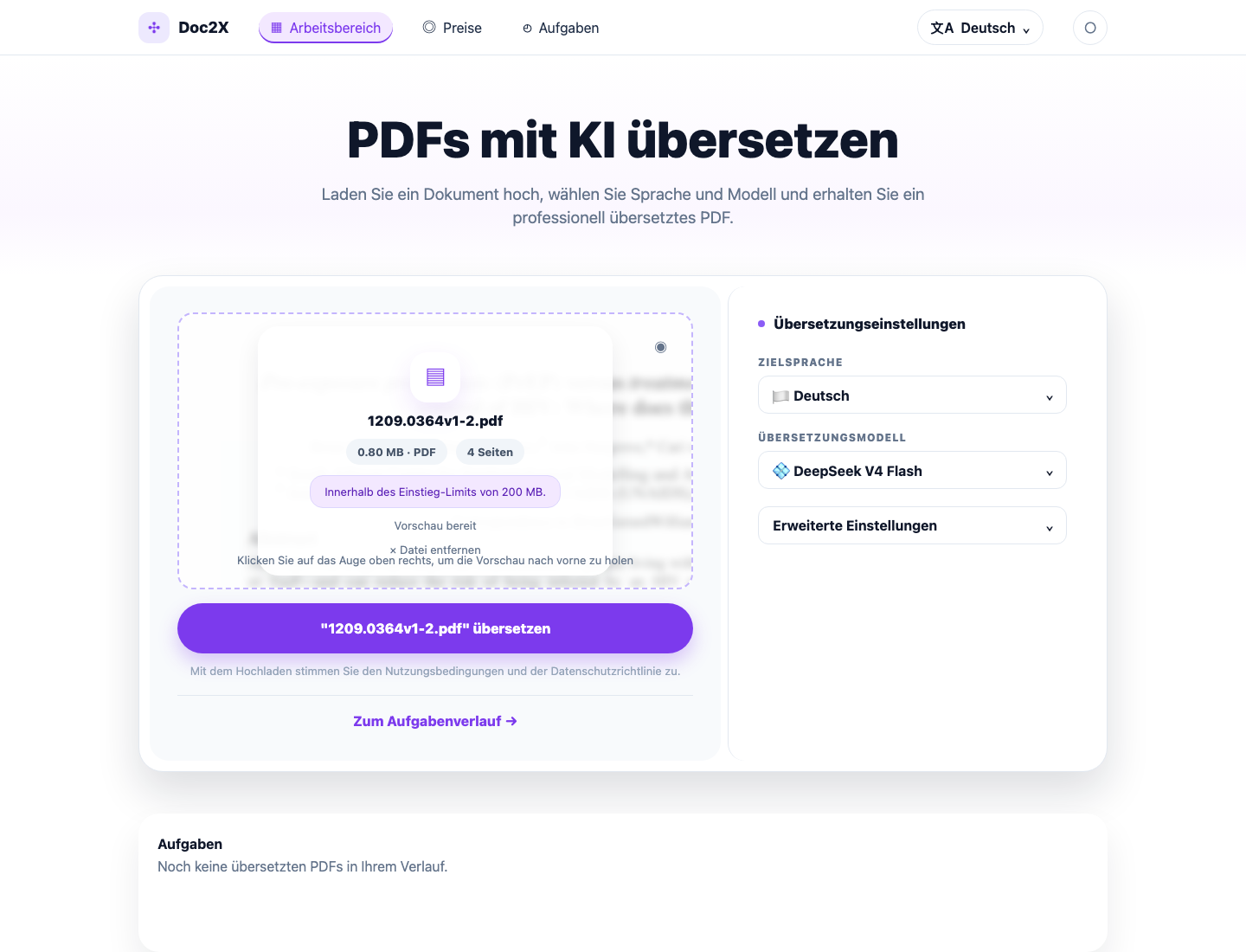
Nachdem Sie eine Datei ausgewählt haben, zeigt Doc2X Dateiname, Größe, Seitenzahl, Vorschaustatus und die Grenze Ihres aktuellen Plans an. So können Sie vor dem Einsatz von Credits prüfen, ob Sie das richtige Dokument gewählt haben.
Übersetzungsoptionen wählen
Die Standardeinstellungen sind für alltägliche PDFs ausgelegt. Verwenden Sie die erweiterten Einstellungen, wenn Sie bereits wissen, dass ein Teil des Dokuments unverändert bleiben soll, etwa Code, Referenzen oder überwiegend numerische Tabellen.
| Option | Geeignet für | Auswirkung auf Credits | Sonstiges |
|---|---|---|---|
| Zielsprache | Sprache wählen, in der Sie lesen möchten | Ein Sprachwechsel ändert den Credits-Verbrauch nicht | Wenn die Übersetzung deutlich länger wird, kann das visuelle Ergebnis schlechter wirken |
| Übersetzungsmodell | Qualität, Geschwindigkeit und Credits-Verbrauch abwägen | Unterschiedliche Modelle verbrauchen unterschiedlich viele Credits | Keine |
| Inhalte ignorieren | Tabellen, Code, Bilder oder Referenzen, die wirklich nicht übersetzt werden müssen | Ignorieren von Inhalten ändert den Credits-Verbrauch nicht | In seltenen Fällen können Modellgrenzen dazu führen, dass Ignorieren nicht greift |
| Enhanced translation | Mehr Kontext für bessere Konsistenz in langen oder spezialisierten Dokumenten | Verbraucht mehr Credits als Standardübersetzung | Die Übersetzung dauert etwas länger |
Ergebnis lesen
Die meisten Nutzer beginnen mit dem layoutbewahrenden übersetzten PDF. Wenn Sie eine Formulierung prüfen müssen, nutzen Sie die Vergleichsansicht, um Quell- und übersetztes PDF nebeneinander zu lesen.
Wenn eine Aufgabe zusätzlich ein textorientiertes Leseergebnis enthält, erscheint es nach Abschluss der PDF-Übersetzung im Reader. Sie müssen das Dokument nicht erneut hochladen und keinen separaten Markdown-Modus wählen.
Credits und Pläne
Doc2X zeigt ein einheitliches Credits-Guthaben an. Sie müssen beim Verwenden des Produkts keine separaten Seitenkontingente oder technischen Messwerte verstehen.
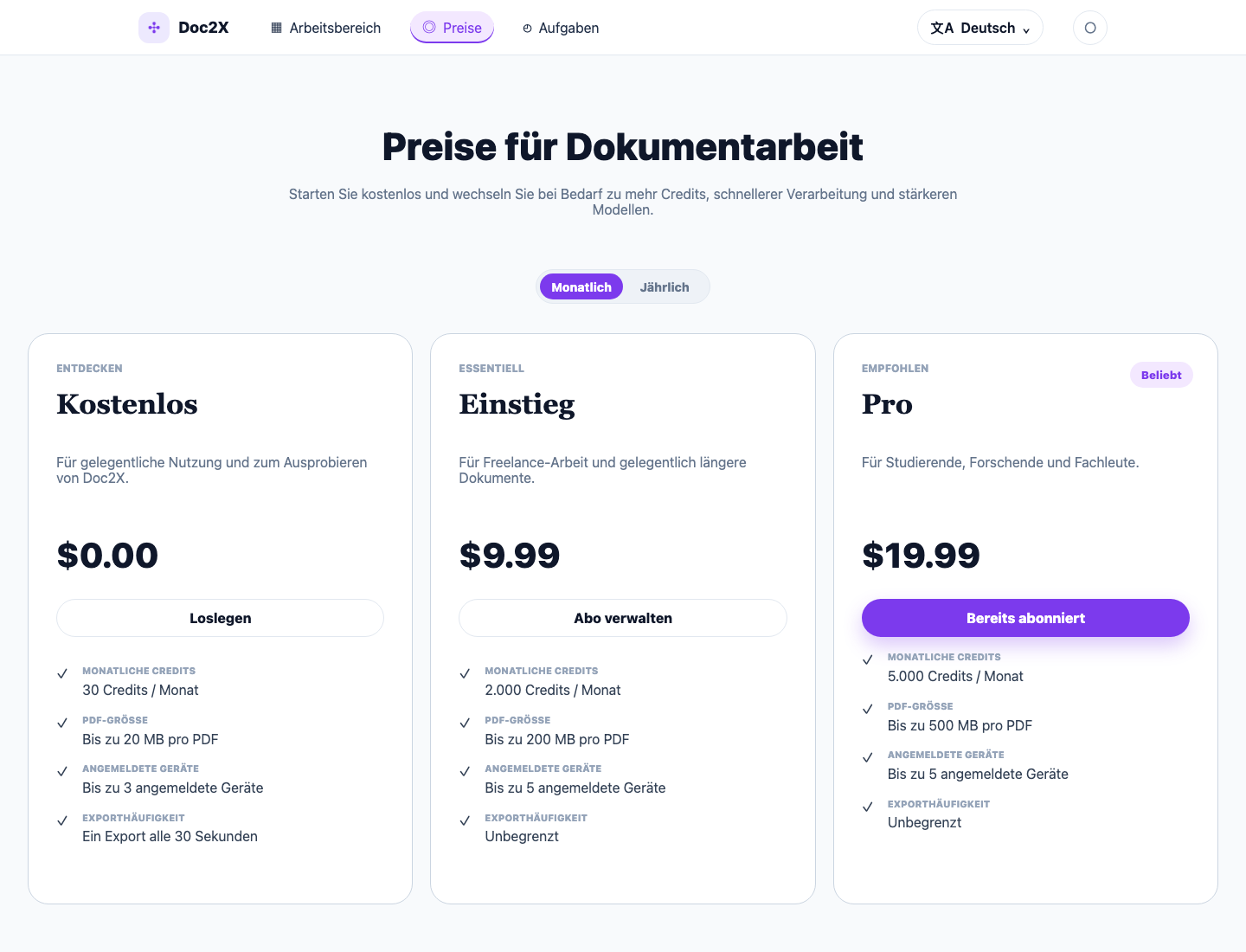
Vor dem Start einer Aufgabe schätzt Doc2X den Credits-Verbrauch anhand des PDFs und Ihrer Optionen. Nach der Verarbeitung wird anhand des tatsächlichen Ergebnisses abgerechnet. Mehr dazu unter Credits und Pläne.
Konto und Aufgabenverlauf
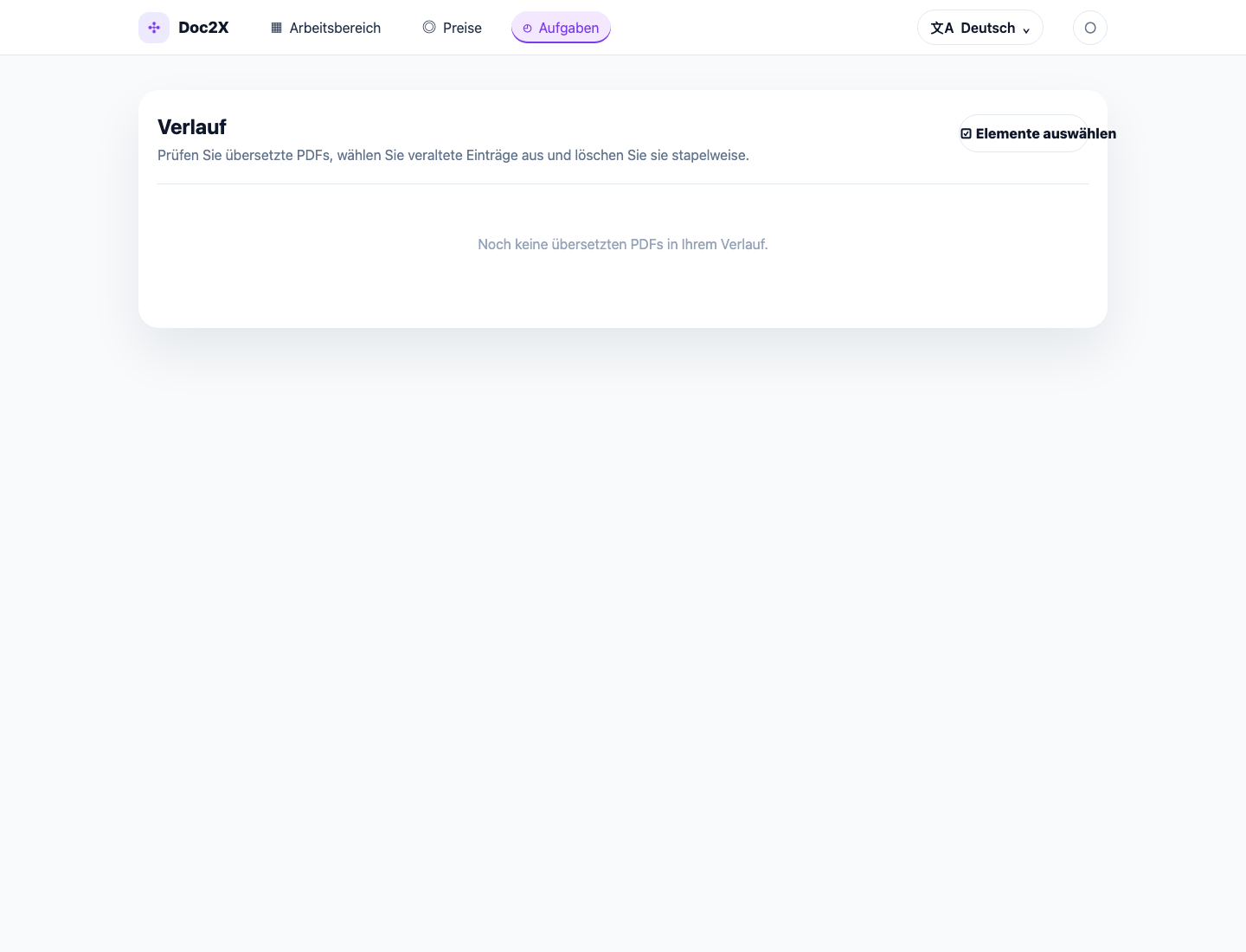
Unter Einstellungen können Sie Plan, Credits und aktuelle Kontositzung prüfen.
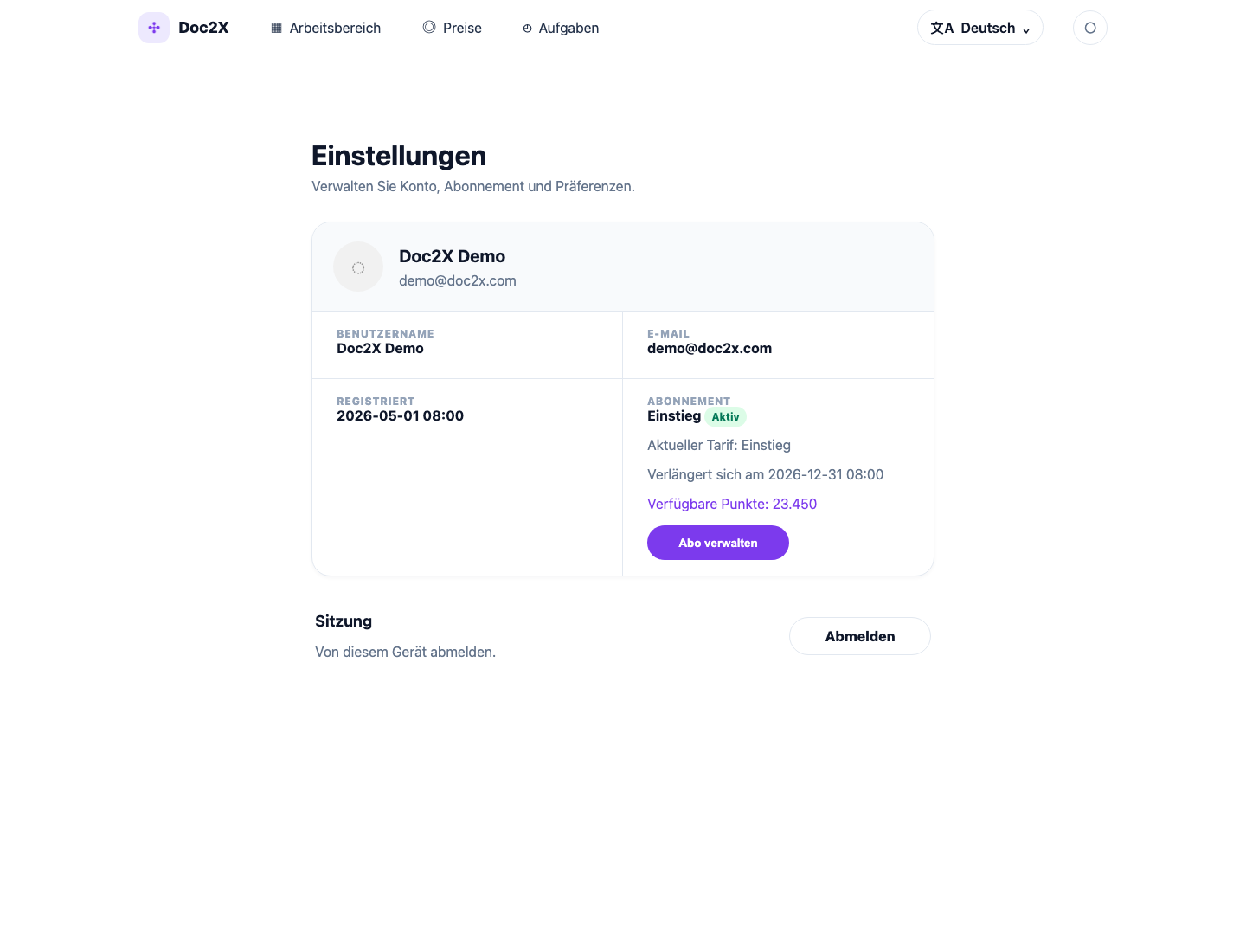
Unter Aufgabenverlauf können Sie frühere Übersetzungen erneut öffnen, aktuelle Aufgaben prüfen oder nicht mehr benötigte Einträge löschen.