Doc2X 帮助中心
Doc2X 适合需要阅读外文 PDF、但不想重新排版文档的用户。上传 PDF,选择目标语言,然后在阅读器中查看一份便于对照、阅读和导出的译文结果。
如果你是第一次使用,可以先按下面的流程开始。大多数 PDF 保留默认设置即可;高级设置适合那些需要更细处理的文档。
Doc2X 可以帮你完成什么
- 翻译论文、报告、手册、合同等 PDF 文档。
- 尽量保留译文 PDF 的原始版式,让标题、页码和文档结构更熟悉。
- 在需要确认细节时,对照查看原文 PDF 和译文 PDF。
- 登录后只需上传文件和设置翻译选项,即可一键完成高质量翻译
一次常见的翻译流程
- 使用邮箱或 Google 账号登录。
- 选择目标语言,翻译模型,不同供应商的模型有不同的翻译偏好。
- 只有在需要跳过内容,开启增强翻译或其他定制选择时,打开 高级设置进行设置。
- 在 工作台 页面上传 PDF。
- 点击 翻译,等待 Doc2X 上传、解析并翻译文件。
- 在阅读器中查看结果,需要时对照原文和译文,再导出文件。
上传 PDF
工作台是 PDF 翻译的起点。当你已经准备好文档,并希望得到一份可阅读的译文 PDF 时,从这里开始。
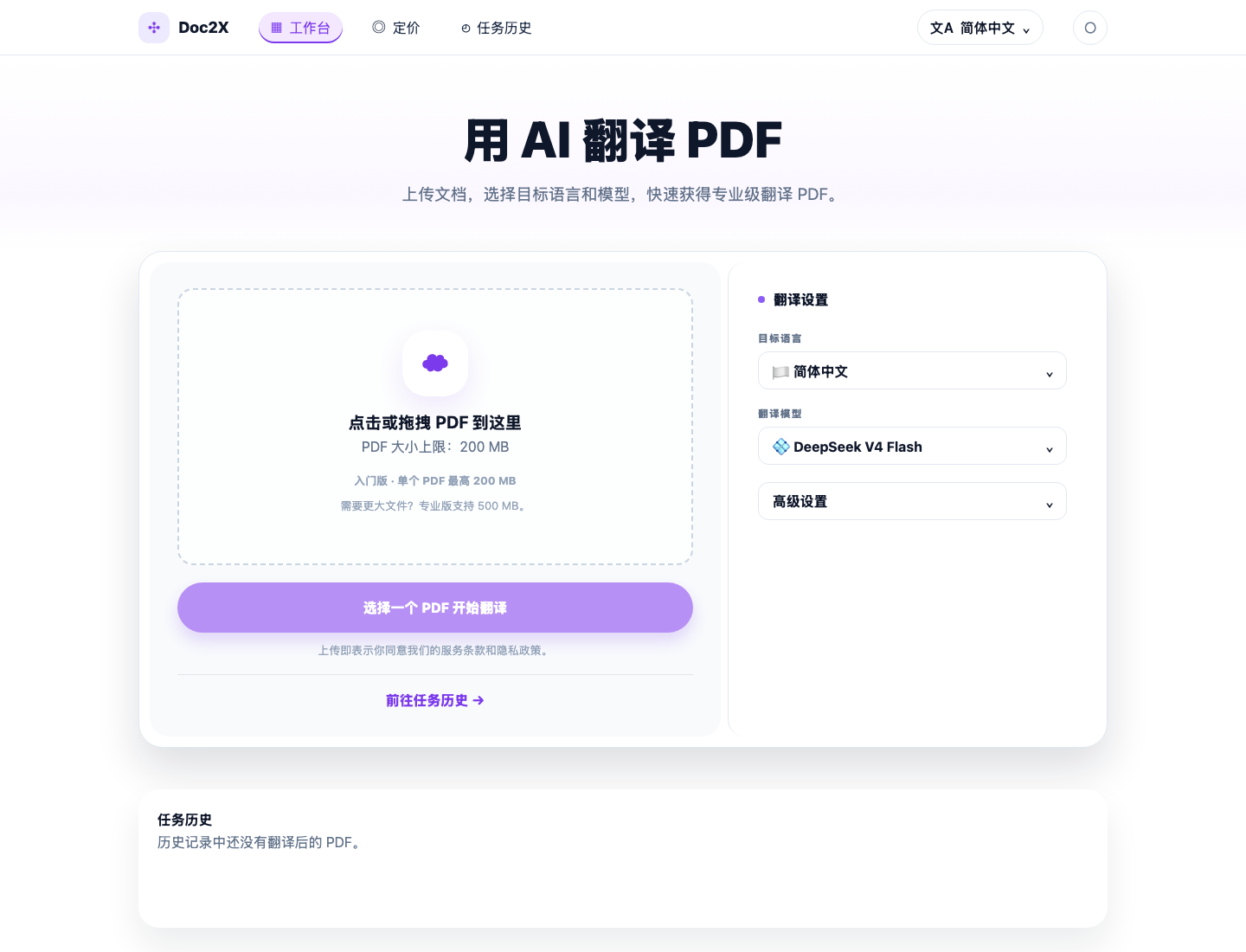
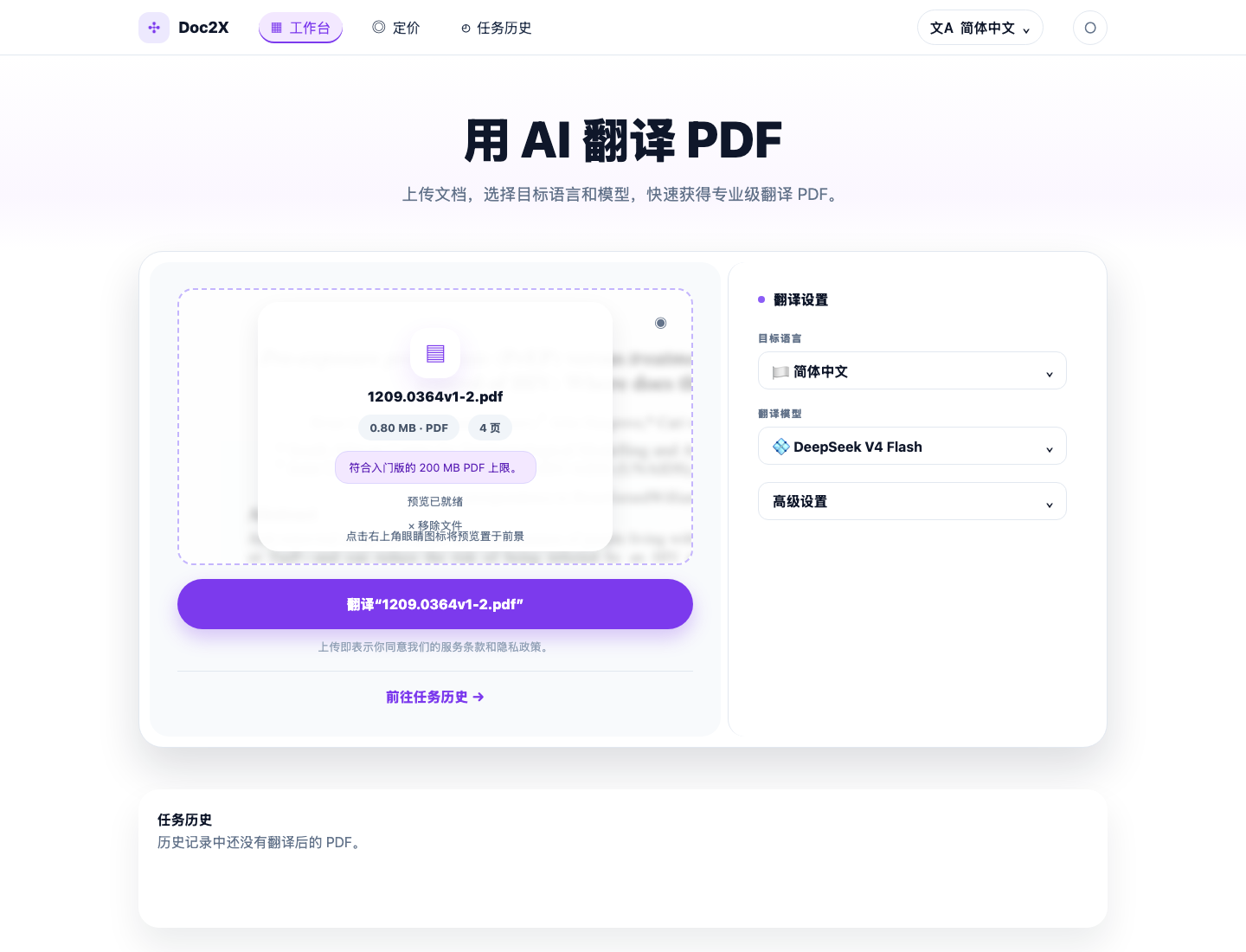
选择文件后,Doc2X 会显示文件名、大小、页数、预览状态和当前套餐限制。这一步可以帮你在开始翻译前确认文件是否正确。
选择翻译选项
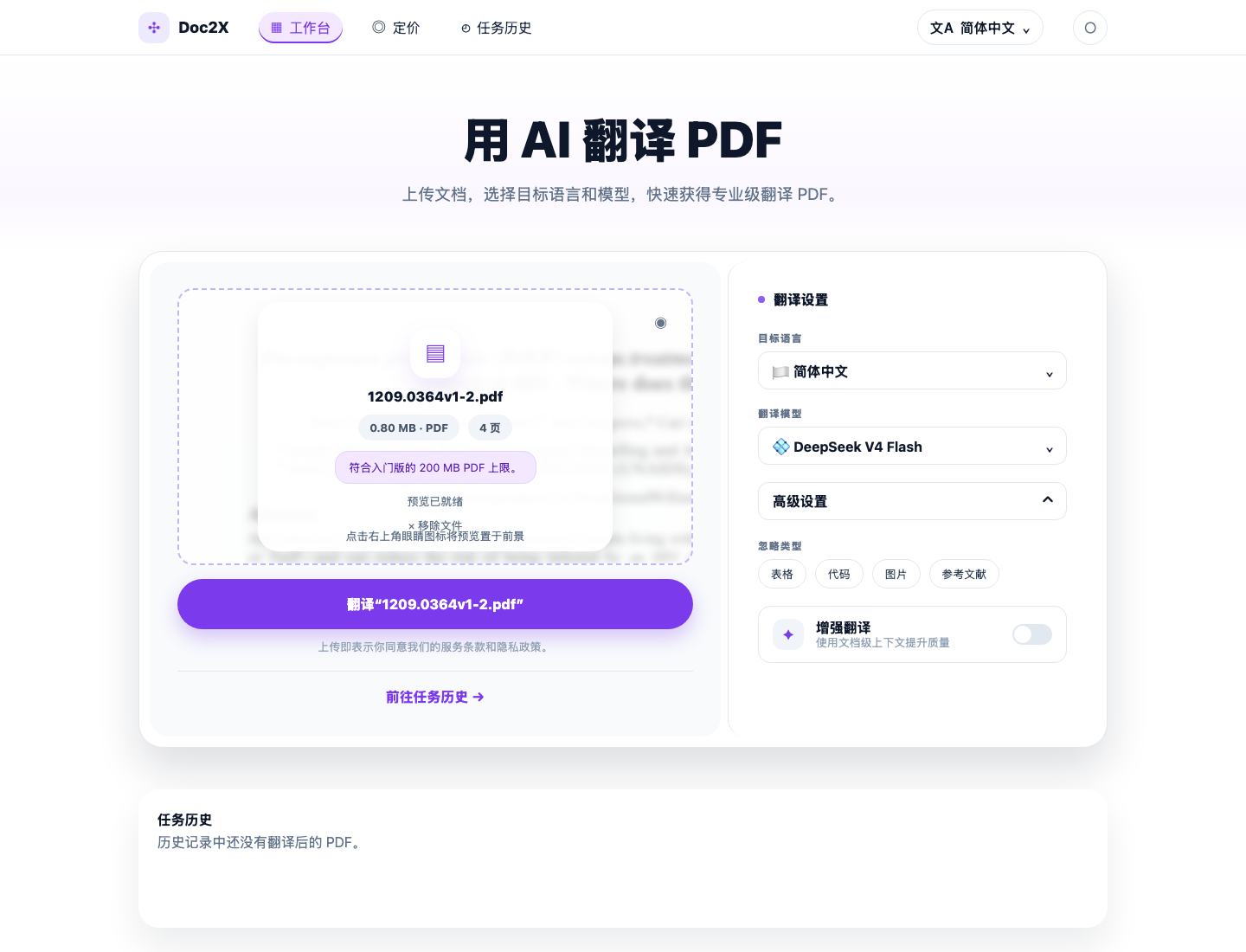
默认设置适合大多数日常 PDF。如果你已经知道文档中有些内容应该保持原样,例如代码、参考文献,或者主要是数字的表格,再打开高级设置。
| 选项 | 适合场景 | Credits 消耗 | 其他 |
|---|---|---|---|
| 目标语言 | 选择你想阅读的译文语言 | 切换语言不会带来 Credits 消耗变化 | 如果目标语言翻译结果字符数明显变长,翻译视觉效果可能会变差 |
| 翻译模型 | 在质量、速度和 Credits 消耗之间做选择 | 不同翻译模型会消耗不同的 Credits | 无 |
| 忽略内容 | 表格、代码、图片或参考文献确实不需要翻译 | 忽略内容不会带来 Credits 消耗变化 | 由于模型能力,极少数情况下可能出现忽略失效 |
| 增强翻译 | 翻译时携带更多上下文,长文档或专业文档中需要更好一致性 | Credits 消耗高于标准翻译 | 翻译时间会少许变长 |
阅读翻译结果
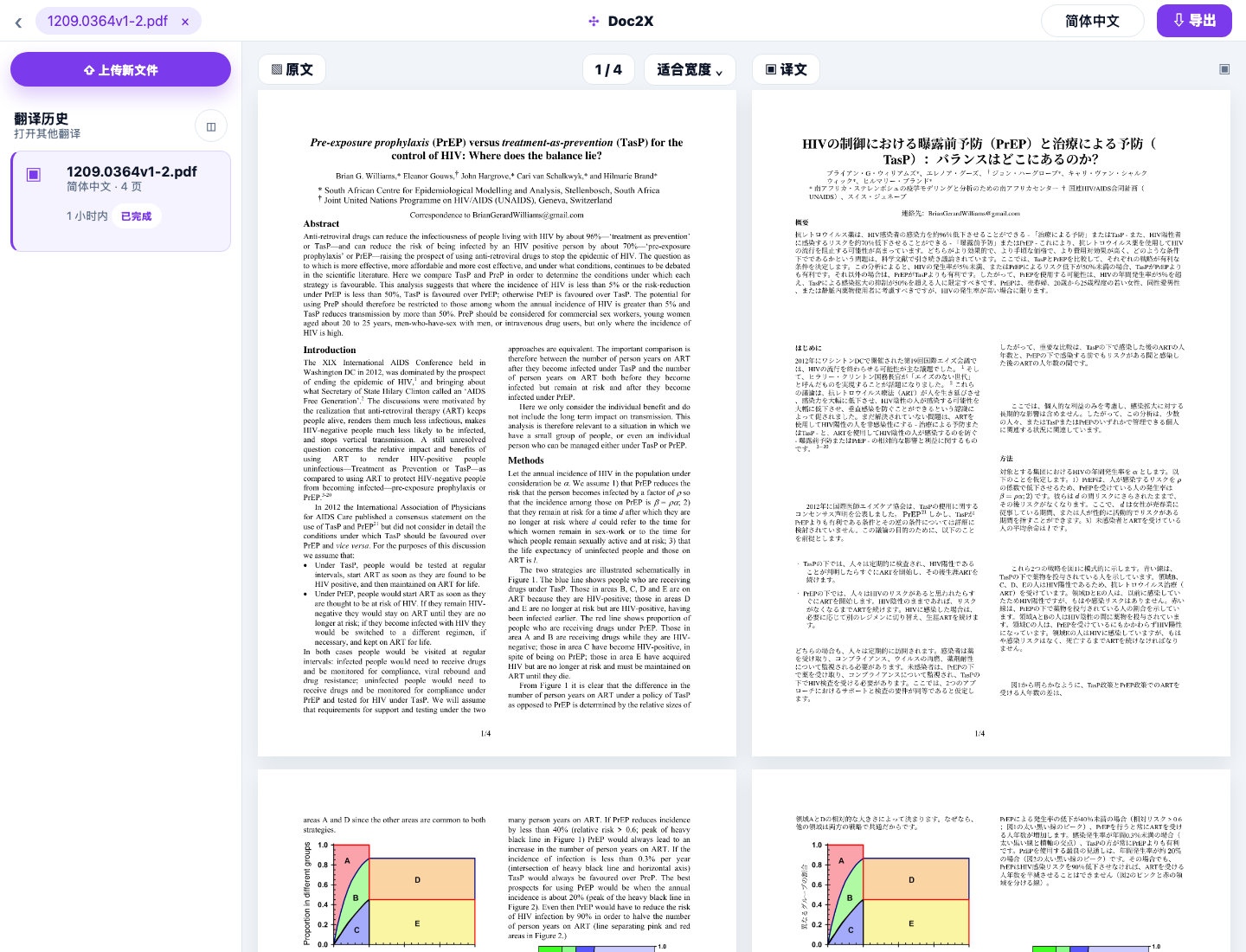
大多数用户会先查看保留版式的译文 PDF。如果某个段落需要确认,可以使用对照视图,把原文和译文放在一起阅读。
当任务同时包含文字优先阅读结果时,它会在 PDF 翻译完成后出现在阅读器中。你不需要重新上传文档,也不需要选择单独的 Markdown 模式。
Credits 与套餐
Doc2X 对用户展示一个统一的 Credits 余额。使用产品时,你不需要同时理解页数额度或更底层的技术计量项。
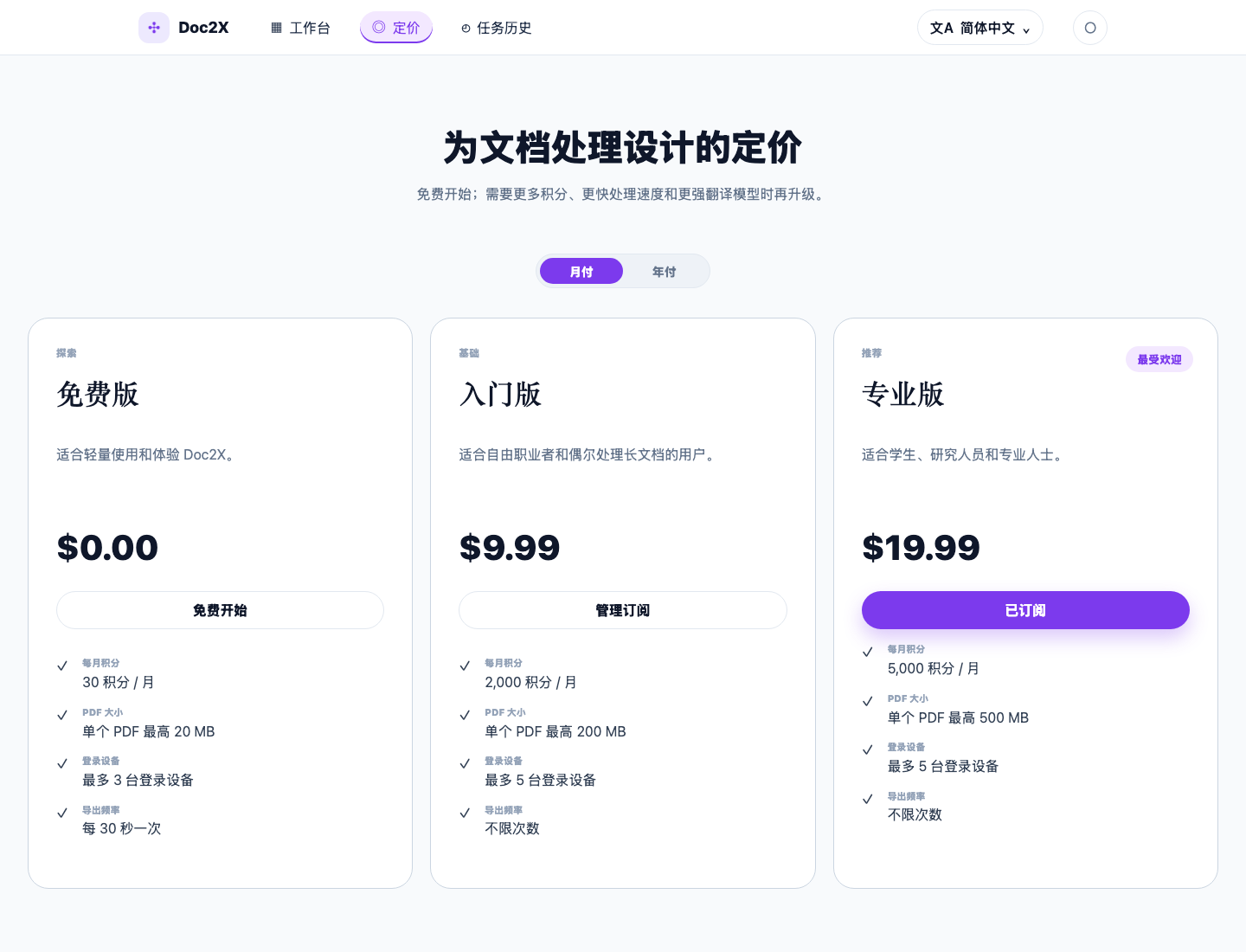
任务开始前,Doc2X 会根据 PDF 和你选择的选项进行 Credits 预估;处理完成后,再按实际结果结算。详见 Credits 与套餐。
账号和任务历史
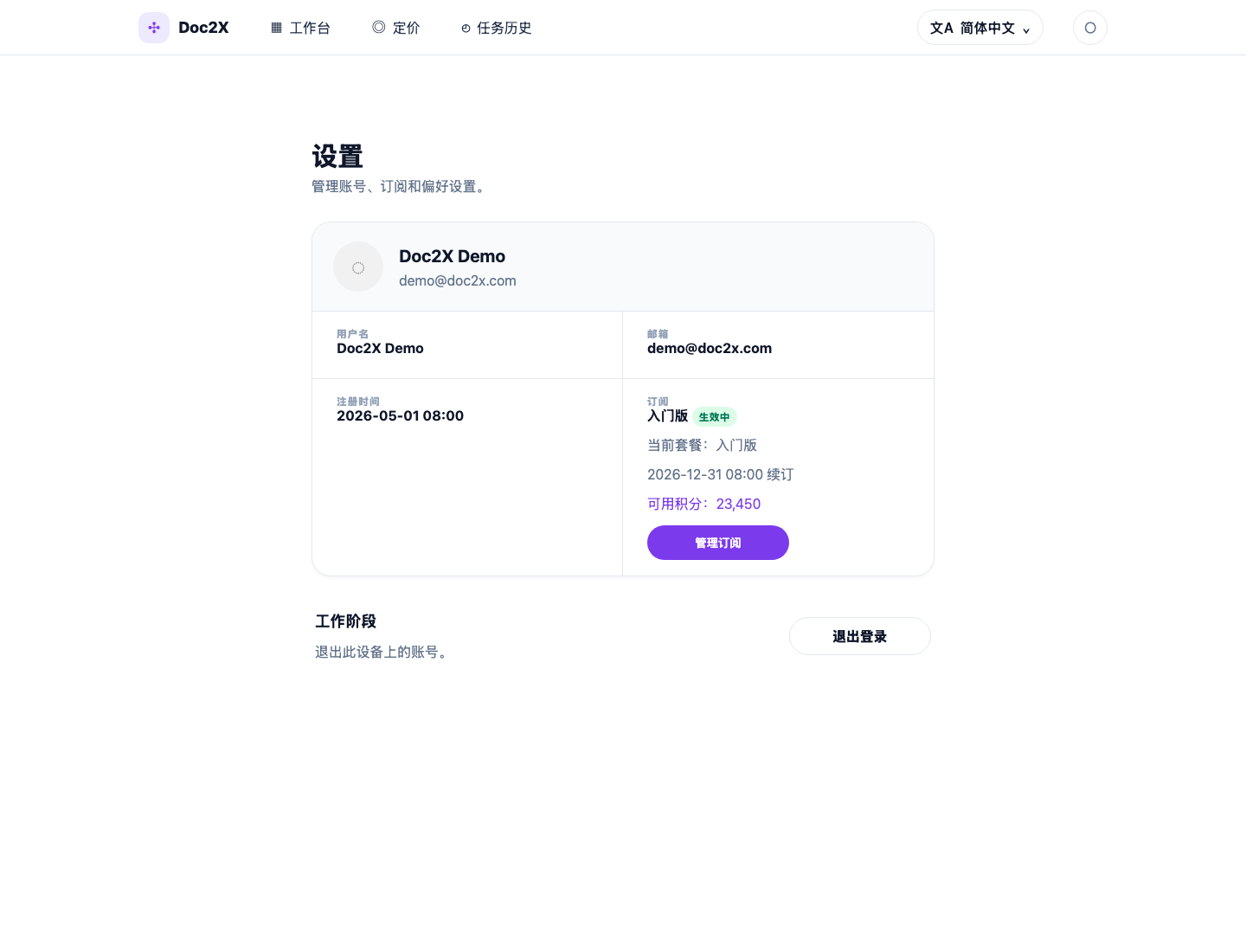
在 设置 中可以查看套餐、Credits 和当前账号登录状态。
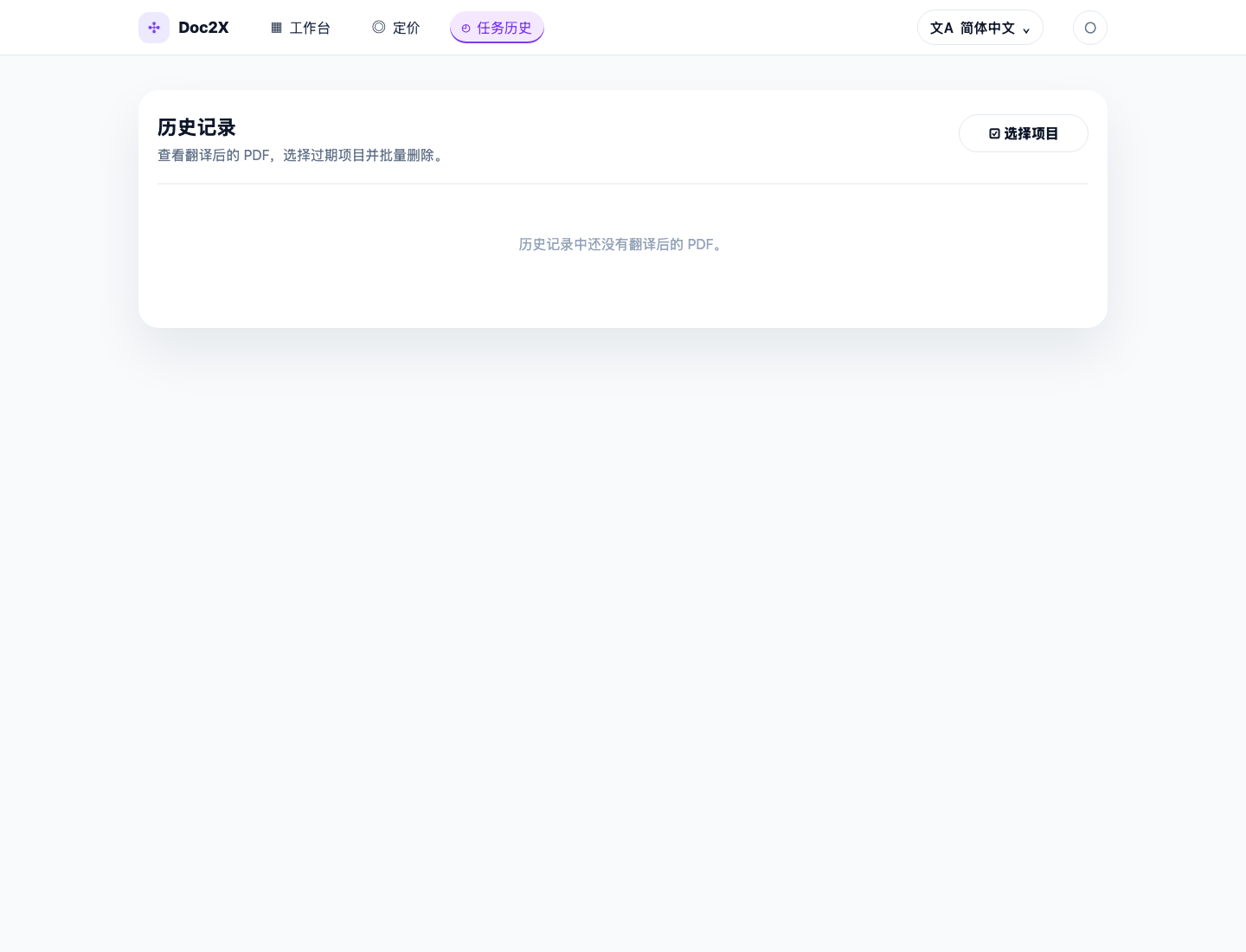
在 任务历史 中可以重新打开历史翻译、查看最近任务,或删除不再需要的记录。