PDF 翻译
当你手里有一份 PDF,并希望得到一份真正方便阅读、对照和分享的译文版本时,可以按照本指南操作。
开始前
- 先登录:使用邮箱或 Google 账号登录后,Doc2X 才能保存任务历史并应用你的套餐权益。
- 尽量使用清晰的 PDF:文字清楚、扫描质量更高的文件,通常能得到更好的识别和翻译结果。
- 检查 Credits:Doc2X 会在翻译前提供 Credits 预估,但开始任务前仍需要有足够可用 Credits。
翻译流程
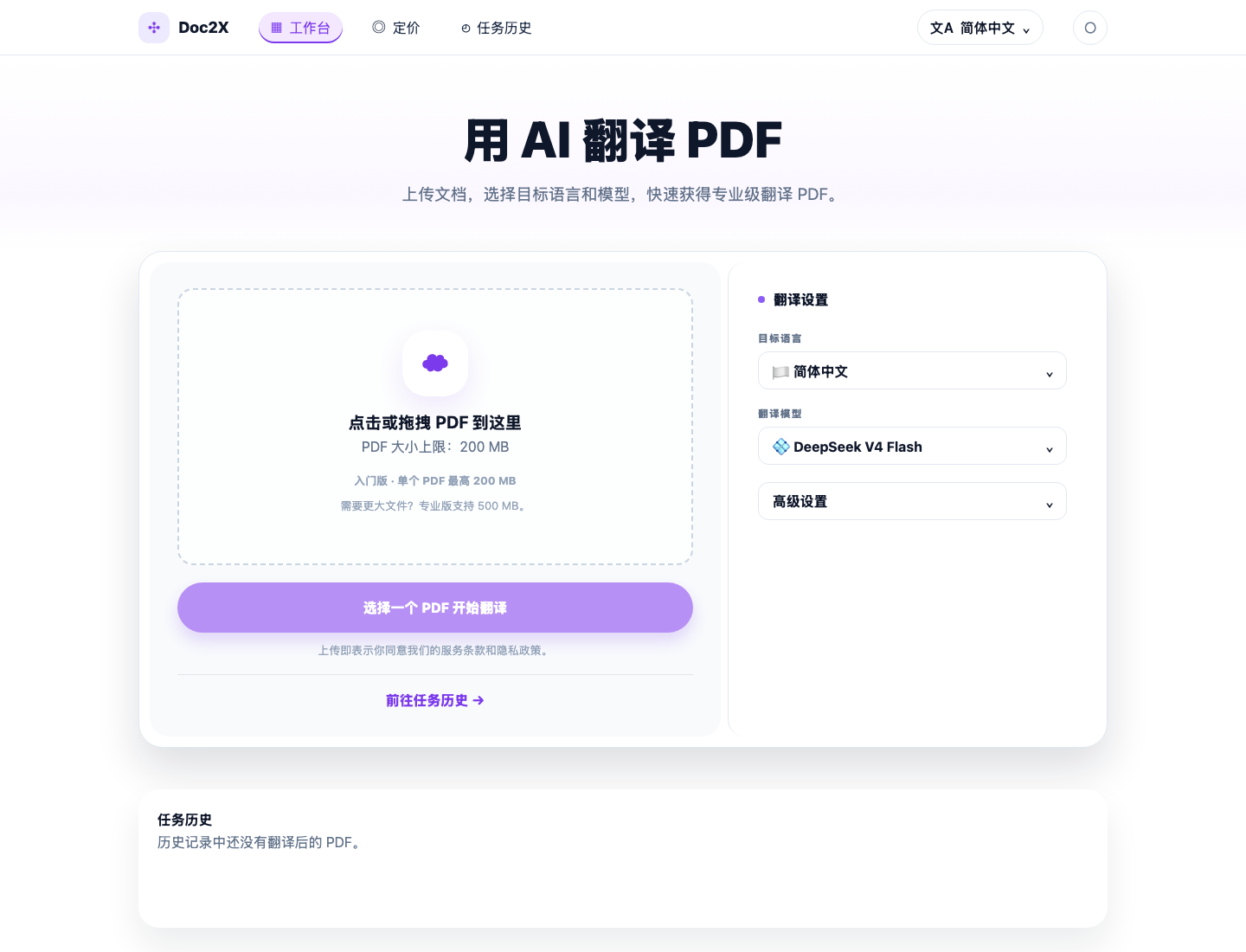
- 打开 工作台。
- 将 PDF 拖到上传区域,或点击上传区域选择文件。
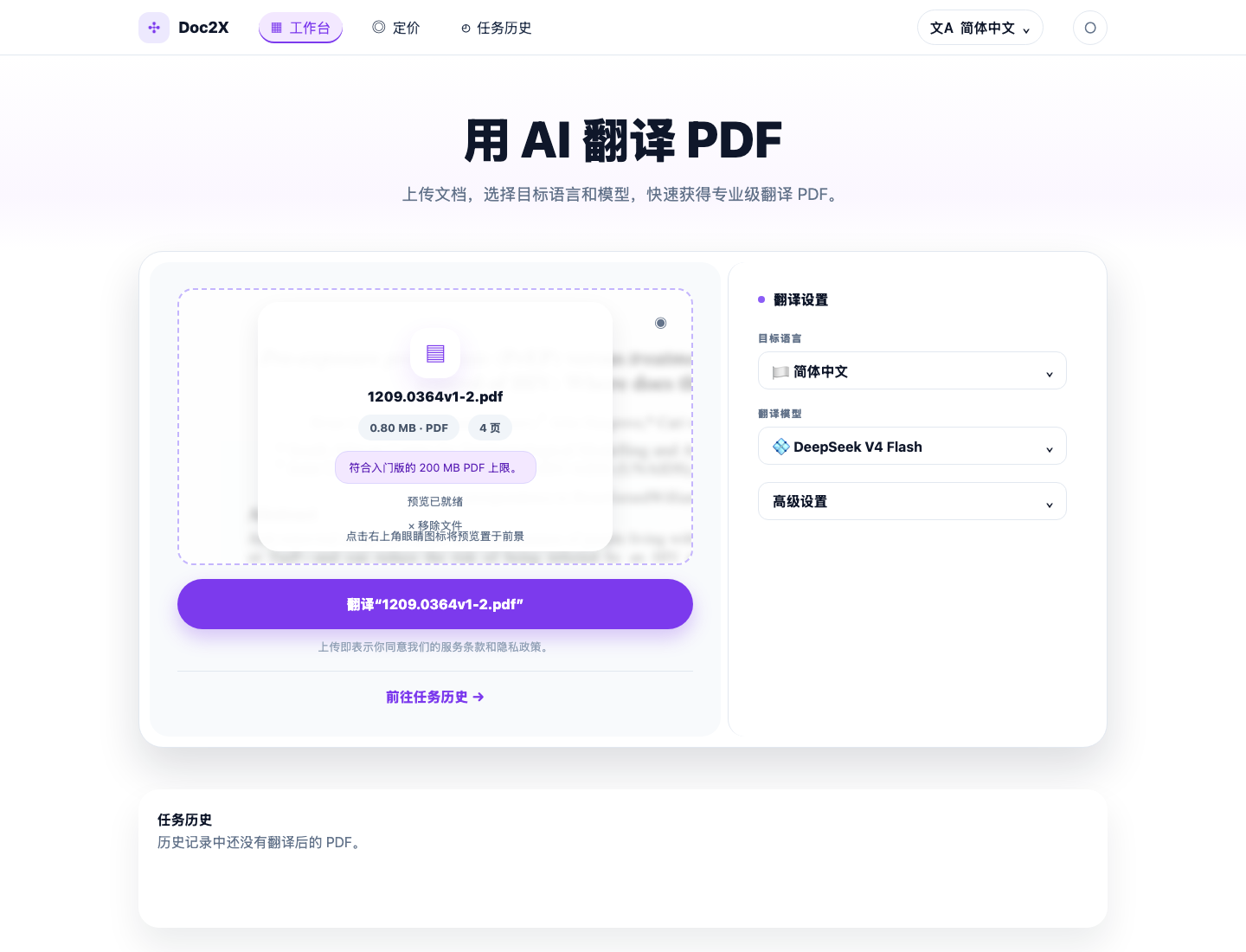
- 确认文件名、大小、页数和套餐限制。
- 选择目标语言。
- 选择翻译模型。大多数文档建议从默认模型开始。
- 只有在需要跳过内容或开启增强翻译时,才打开 高级设置。
- 点击 翻译。
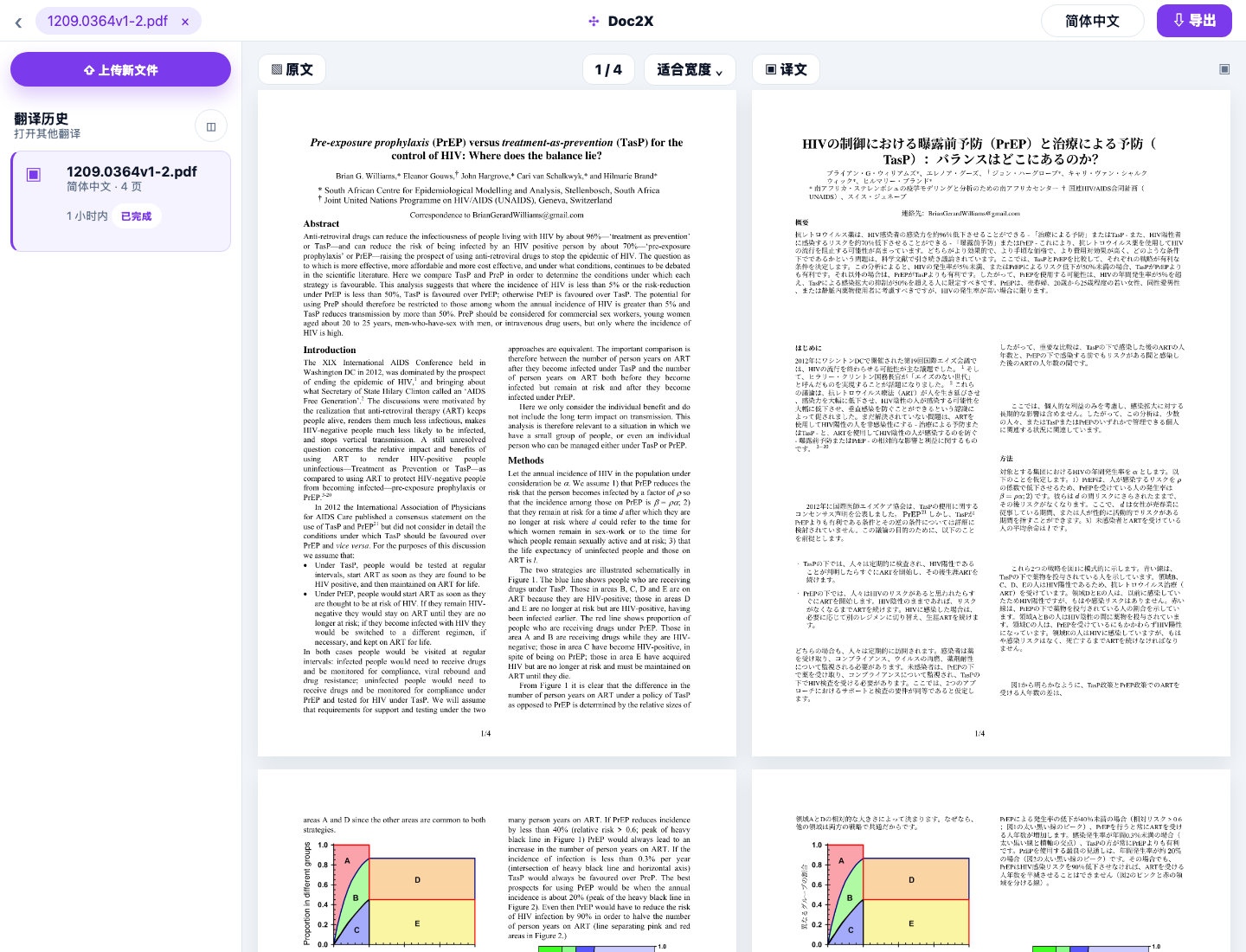
- 打开已完成任务,查看译文 PDF,并在需要时导出。
处理阶段
| 阶段 | Doc2X 会做什么 | 你需要做什么 |
|---|---|---|
| 上传 | 将源 PDF 发送用于处理 | 等待上传完成 |
| 解析 | 读取文本、版式、表格、图片和公式 | 等待 Doc2X 准备文档结构 |
| 翻译 | 按所选选项生成翻译结果 | 完成后查看结果 |
TIP
如果翻译时间较长,可以稍后打开 任务历史。已完成任务会保存在那里,不需要重新开始。
文件大小限制
| 套餐 | PDF 大小限制 |
|---|---|
| 免费版 | 20 MB |
| 入门版 | 200 MB |
| 专业版 | 500 MB |
如果 PDF 超过当前套餐限制,可以压缩文件、拆分成多个 PDF,或使用支持更大文件的套餐。
结果视图
Doc2X 可以展示:
- 保留版式的译文 PDF,适合正常阅读和导出。
- 原文和译文 PDF 对照视图,适合检查细节。
- 当任务包含文字流结果时,展示文字优先的阅读视图。
文字优先阅读不是单独的上传模式,而是在 PDF 翻译完成后从阅读器中打开。