Traducción de PDF
Usa esta guía cuando tengas un PDF a mano y quieras una versión traducida que realmente puedas leer, comparar y compartir.
Antes de empezar
- Inicia sesión primero: usa un correo o una cuenta de Google para que Doc2X pueda guardar tu historial y aplicar tu plan.
- Usa el PDF más limpio posible: un texto nítido y escaneos de mejor calidad suelen producir mejores resultados.
- Revisa tus AI Credits: Doc2X estima la tarea antes de traducir, pero aún necesitas saldo suficiente para empezar.
Traducir un PDF
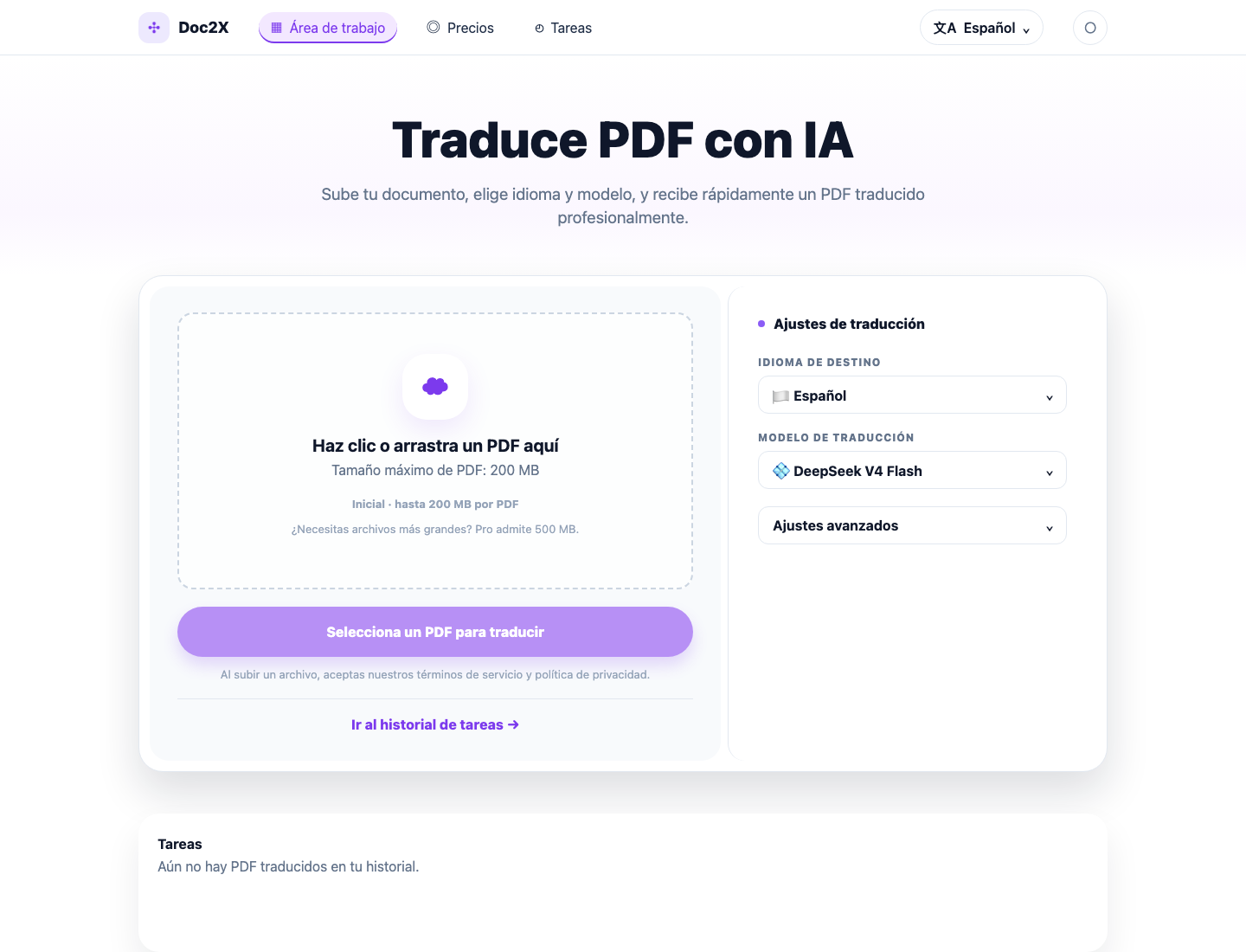
- Abre Área de trabajo.
- Arrastra un PDF al área de subida o haz clic en el cuadro para elegir un archivo.
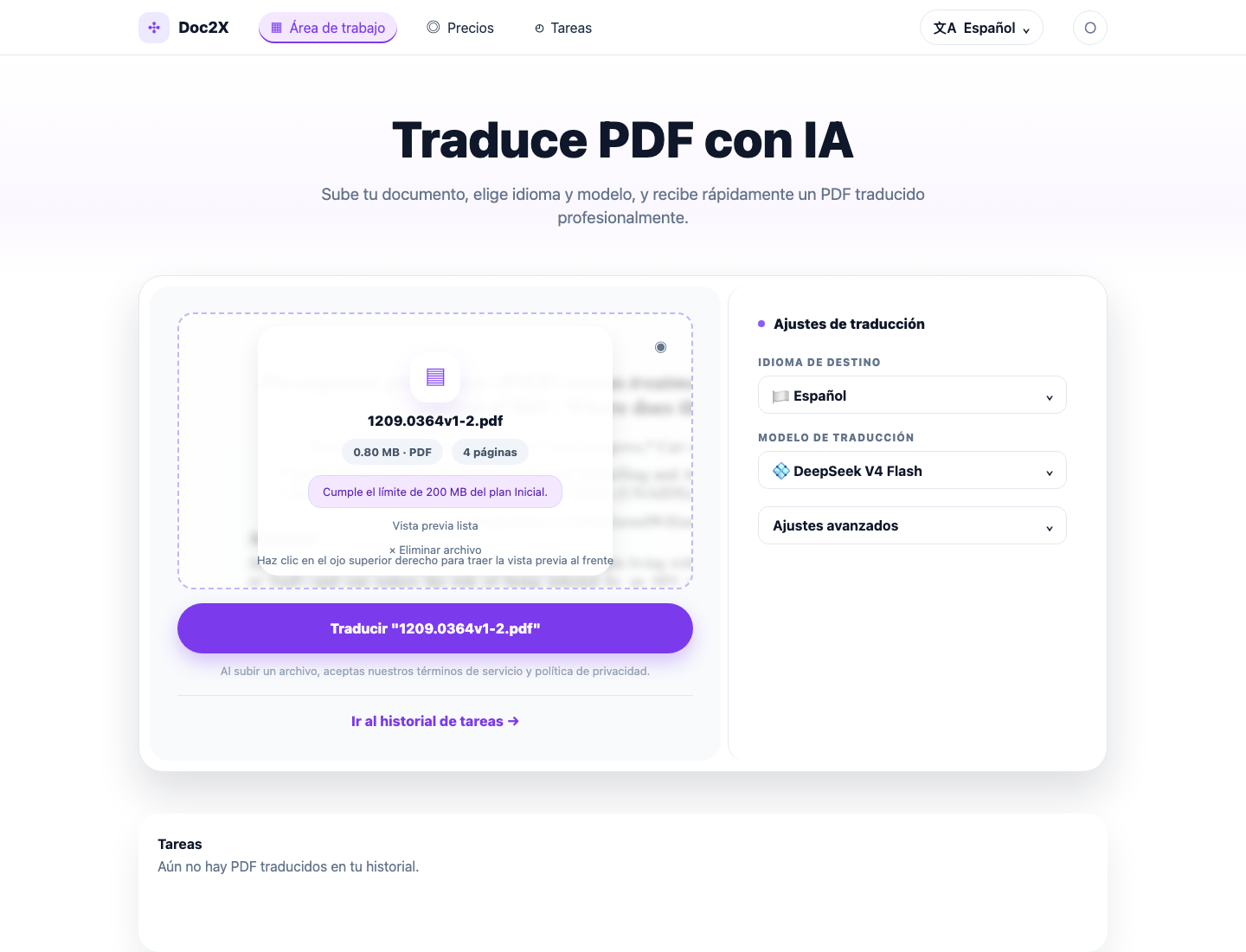
- Confirma el nombre del archivo, su tamaño, el número de páginas y el límite del plan.
- Elige el idioma de destino.
- Elige un modelo de traducción. El modelo predeterminado suele ser el mejor punto de partida.
- Abre ajustes avanzados solo si necesitas omitir contenido o usar traducción mejorada.
- Haz clic en Traducir.
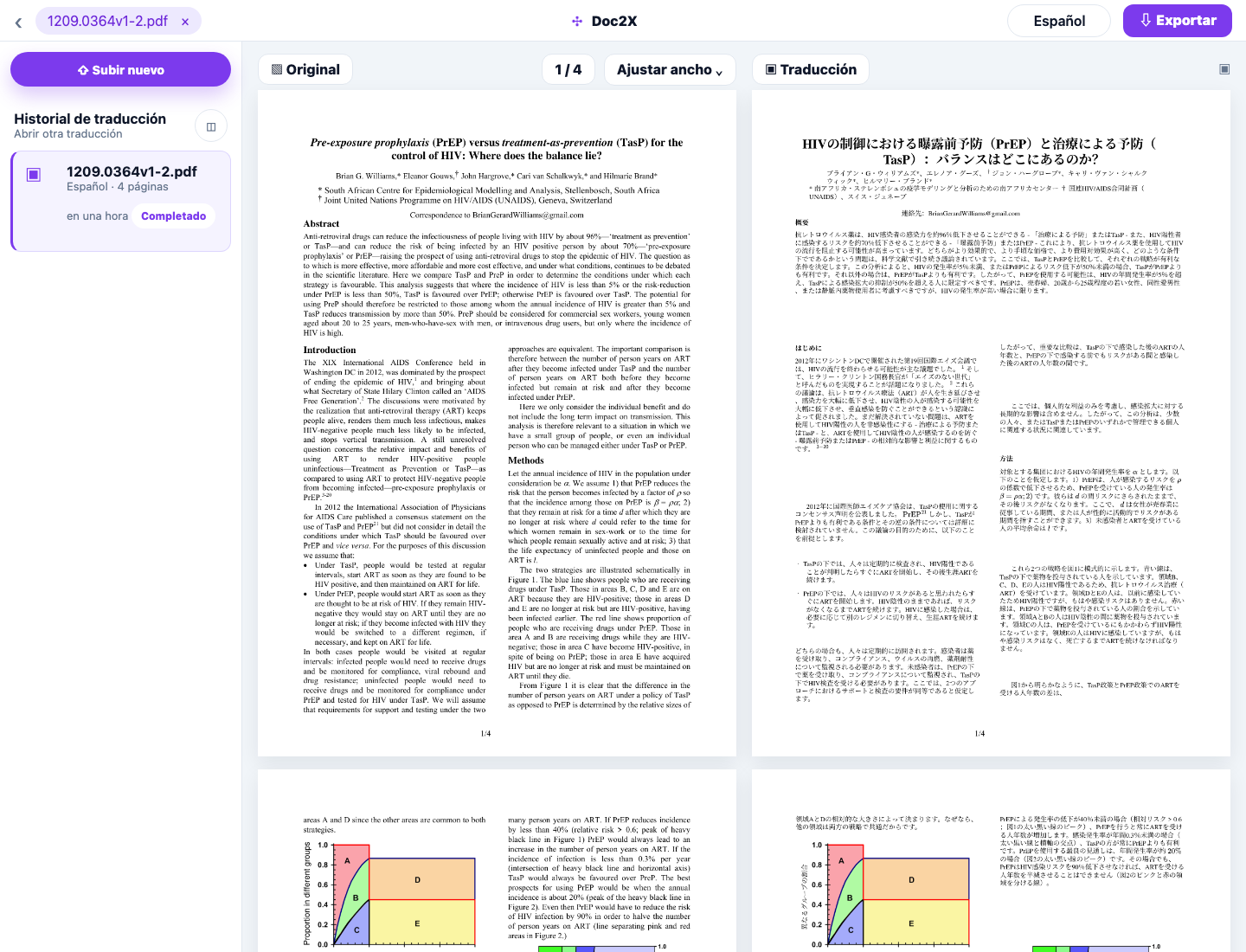
- Abre la tarea finalizada, revisa el PDF traducido y exporta cuando estés listo.
Etapas de procesamiento
| Etapa | Qué hace Doc2X | Qué debes hacer |
|---|---|---|
| Subida | Envía el PDF original al procesamiento | Deja la pestaña abierta hasta que termine la subida |
| Análisis | Lee texto, diseño, tablas, figuras y fórmulas | Espera mientras Doc2X prepara la estructura del documento |
| Traducción | Genera el resultado traducido con las opciones elegidas | Revisa el resultado al finalizar |
TIP
Si una traducción tarda más de lo esperado, puedes abrir Tareas más adelante. Las traducciones completadas se guardan allí, así que no necesitas empezar de cero.
Límites de tamaño de archivo
| Plan | Tamaño máximo del PDF |
|---|---|
| Gratis | 20 MB |
| Inicial | 200 MB |
| Pro | 500 MB |
Si tu PDF supera el límite del plan, compáctalo, divídelo en PDF más pequeños o utiliza un plan con un límite mayor.
Vistas del resultado
Doc2X puede mostrar:
- Un PDF traducido con el diseño preservado para lectura y exportación normales.
- Una vista de comparación de origen y traducción para revisar detalles.
- Una vista de lectura orientada al texto cuando la tarea finalizada la incluye.
La vista orientada al texto no es un modo de subida aparte. Se abre dentro del lector cuando la traducción del PDF está completa.