Traduction PDF
Utilisez ce guide quand vous avez un PDF sous la main et que vous voulez une version traduite que vous pouvez vraiment lire, comparer et partager.
Avant de commencer
- Connectez-vous d'abord : utilisez un email ou un compte Google pour que Doc2X puisse enregistrer votre historique et appliquer votre plan.
- Utilisez le PDF le plus propre possible : un texte net et des scans de bonne qualité produisent généralement de meilleurs résultats.
- Vérifiez vos AI Credits : Doc2X estime la tâche avant la traduction, mais il vous faut quand même un solde suffisant pour démarrer.
Traduire un PDF
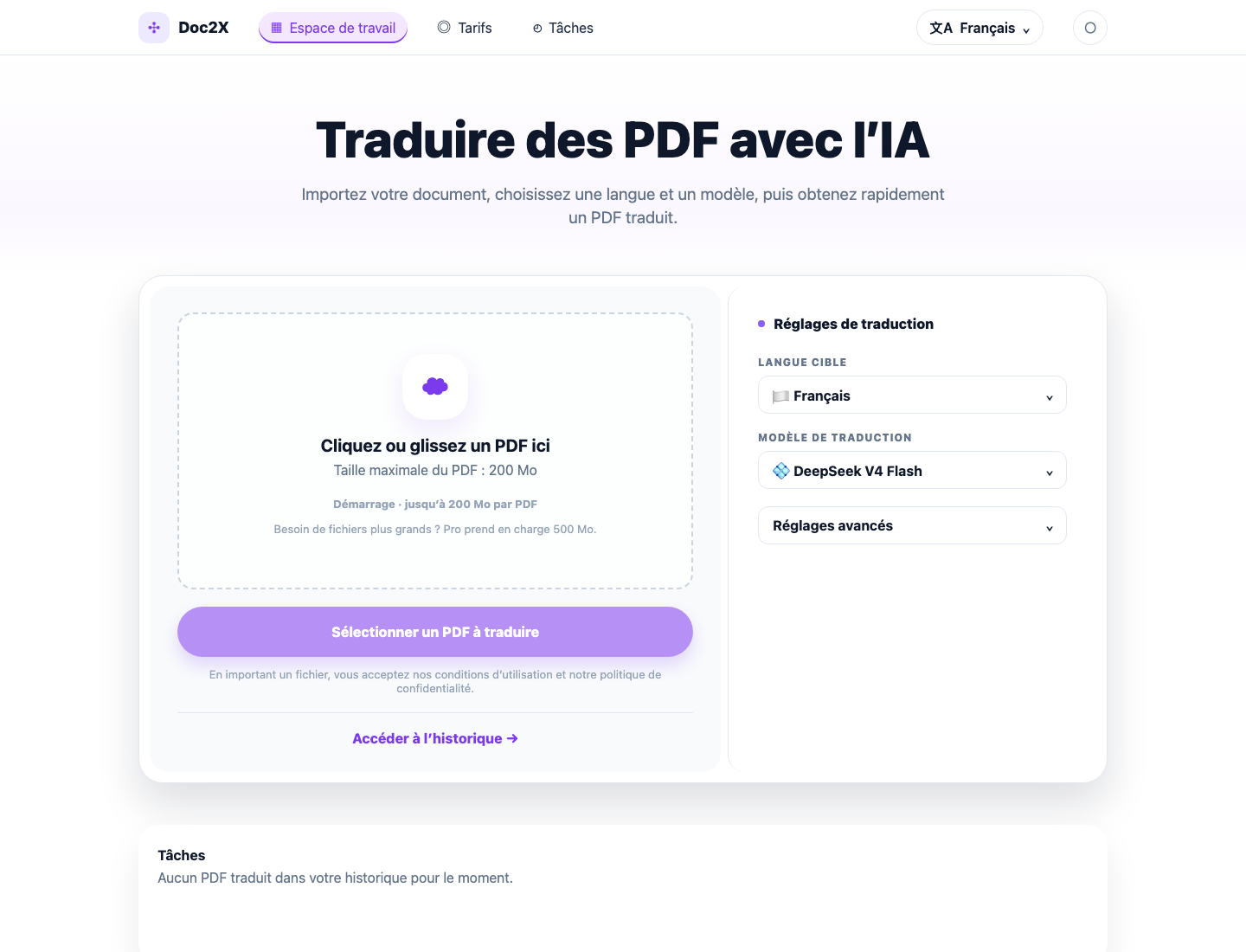
- Ouvrez Espace de travail.
- Glissez un PDF dans la zone de téléversement ou cliquez dessus pour choisir un fichier.
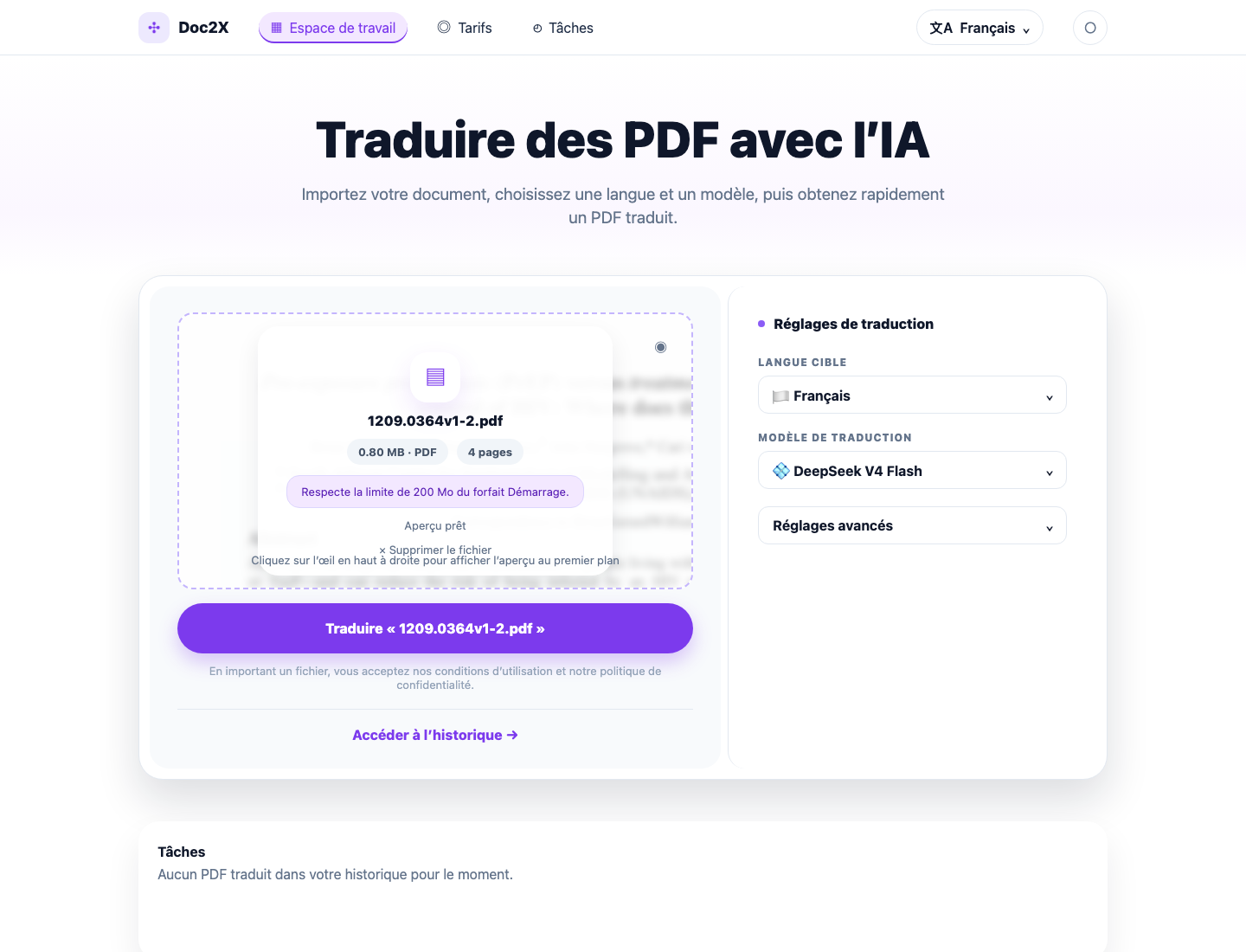
- Confirmez le nom du fichier, sa taille, son nombre de pages et la limite de votre plan.
- Choisissez la langue cible.
- Choisissez un modèle de traduction. Le modèle par défaut est le meilleur point de départ pour la plupart des documents.
- N'ouvrez les réglages avancés que si vous devez ignorer du contenu ou activer la traduction améliorée.
- Cliquez sur Traduire.
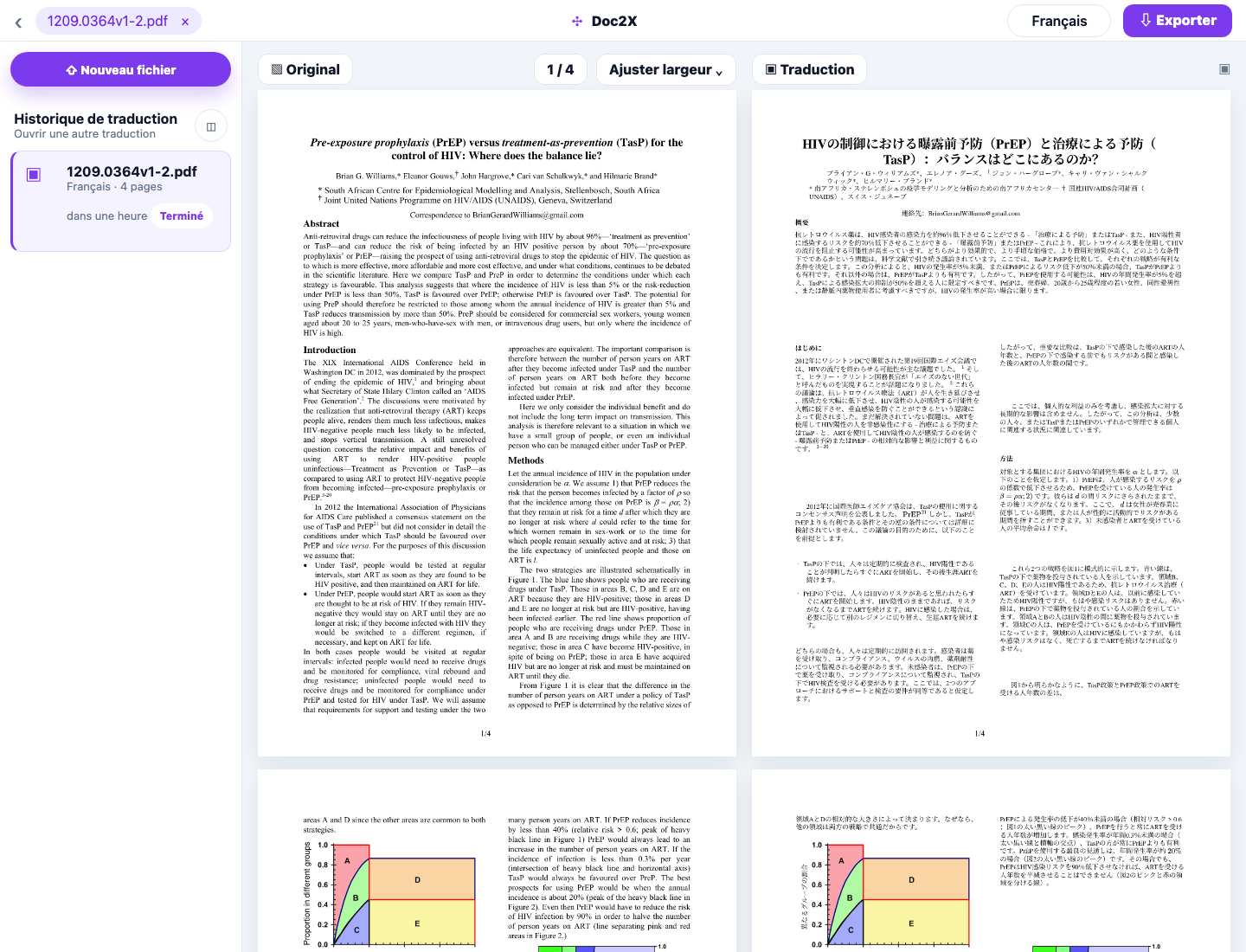
- Ouvrez la tâche terminée, examinez le PDF traduit, puis exportez quand vous êtes prêt.
Étapes du traitement
| Étape | Ce que fait Doc2X | Ce que vous devez faire |
|---|---|---|
| Téléversement | Envoie le PDF source pour traitement | Laissez l'onglet ouvert jusqu'à la fin du téléversement |
| Analyse | Lit le texte, la mise en page, les tableaux, les figures et les formules | Attendez que Doc2X prépare la structure du document |
| Traduction | Génère le résultat traduit avec vos options | Examinez le résultat à la fin |
TIP
Si une traduction dure plus longtemps que prévu, vous pouvez ouvrir Tâches plus tard. Les traductions terminées y sont enregistrées et vous n'avez pas à recommencer.
Limites de taille de fichier
| Plan | Taille maximale du PDF |
|---|---|
| Gratuit | 20 Mo |
| Démarrage | 200 Mo |
| Pro | 500 Mo |
Si votre PDF dépasse la limite de votre plan, compressez-le, divisez-le en plusieurs PDF plus petits ou passez à un plan offrant une limite supérieure.
Vues du résultat
Doc2X peut afficher :
- Un PDF traduit conservant la mise en page pour une lecture et un export classiques.
- Une vue comparée source / traduit pour vérifier des détails.
- Une vue de lecture orientée texte quand la tâche terminée en contient une.
La vue orientée texte n'est pas un mode de téléversement distinct. Elle s'ouvre dans le lecteur une fois la traduction PDF terminée.