Centro de ayuda de Doc2X
Doc2X está pensado para quienes necesitan leer un PDF en otro idioma sin rehacer el documento a mano. Sube el PDF, elige un idioma y revisa en el lector un resultado traducido fácil de comparar, leer y exportar.
Si es tu primera vez en Doc2X, empieza con el flujo siguiente. La mayoría de los PDF se pueden traducir con la configuración predeterminada; los ajustes avanzados sirven para documentos que necesitan más control.
Qué te ayuda a hacer Doc2X
- Traducir artículos, informes, manuales, contratos y otros documentos PDF.
- Mantener el PDF traducido lo más cerca posible del diseño original, para que títulos, páginas y estructura sigan siendo familiares.
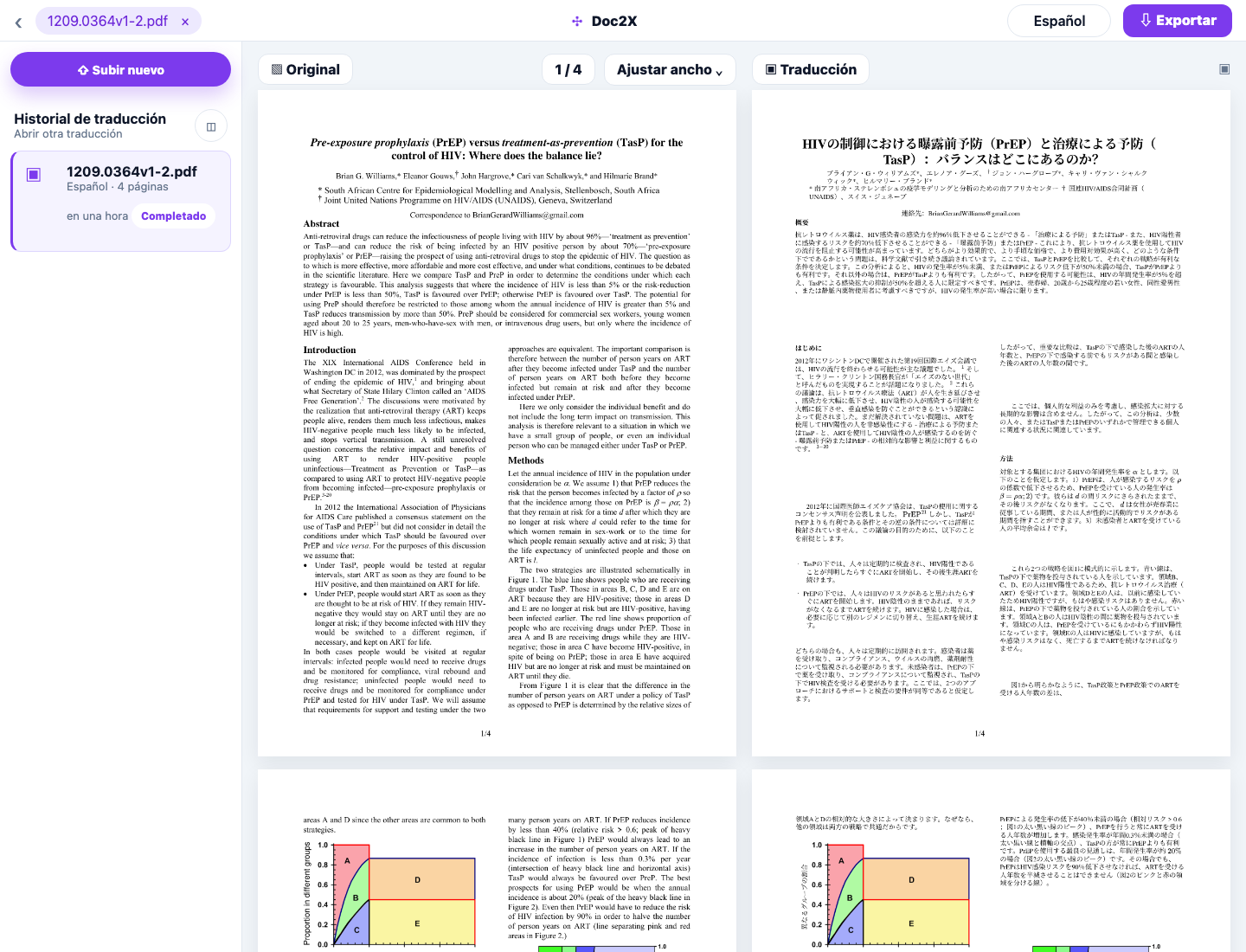
- Comparar el PDF original y el PDF traducido cuando necesites revisar un detalle.
- Después de iniciar sesión, subir un archivo y configurar las opciones de traducción para completar una traducción de alta calidad en un solo paso.
Un flujo de traducción habitual
- Inicia sesión con tu correo electrónico o cuenta de Google.
- Elige el idioma de destino y el modelo de traducción. Los modelos de distintos proveedores pueden tener preferencias de traducción diferentes.
- Abre Ajustes avanzados solo cuando necesites omitir contenido, activar Enhanced translation u otras opciones personalizadas.
- Sube un PDF desde la página Workbench.
- Haz clic en Traducir y espera a que Doc2X suba, analice y traduzca el archivo.
- Revisa el resultado en el lector, compara original y traducción si hace falta y exporta el archivo.
Subir un PDF
Workbench es el punto de partida para traducir PDF. Úsalo cuando ya tengas el documento listo y quieras preparar una versión traducida para leer.
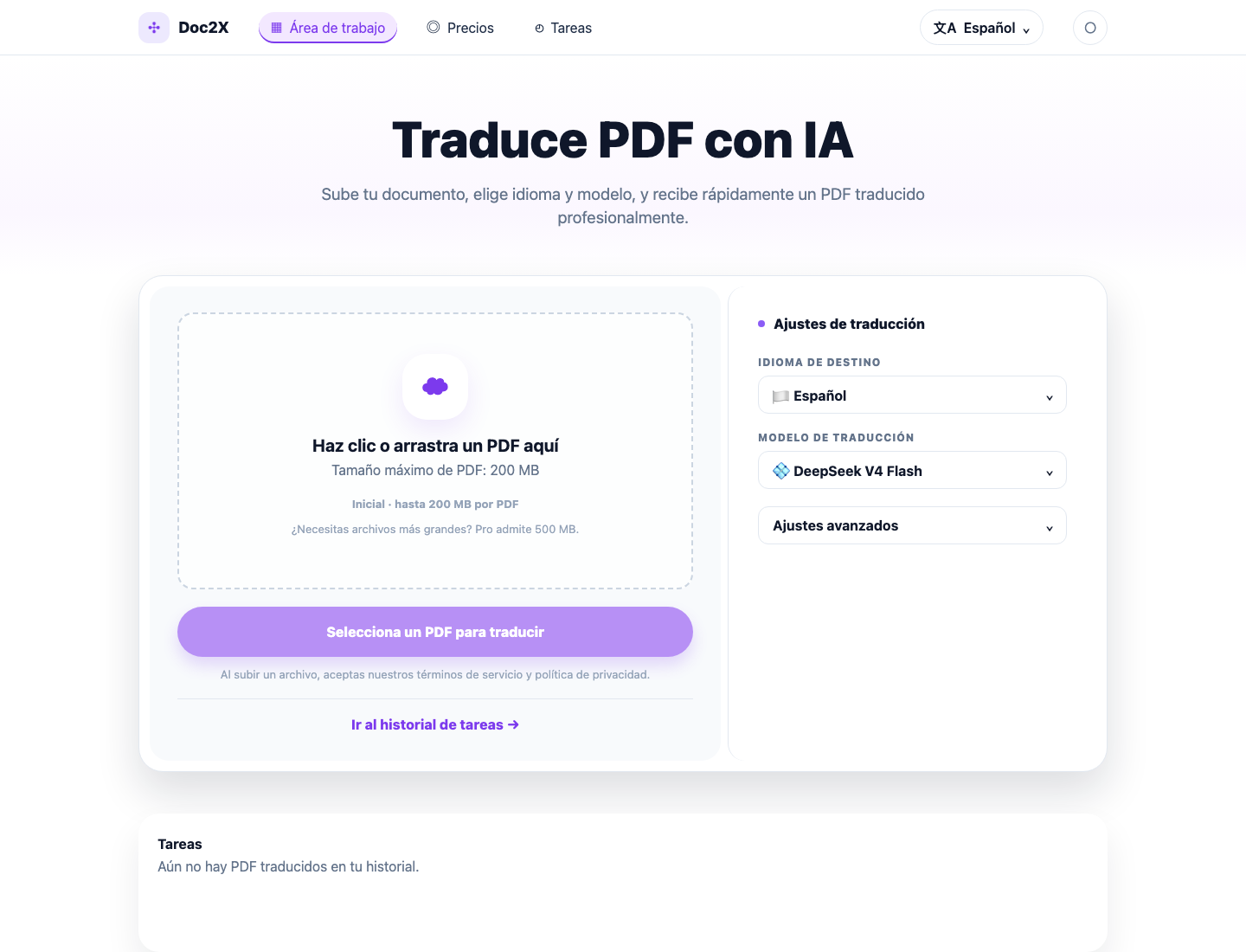
Después de elegir un archivo, Doc2X muestra el nombre, tamaño, número de páginas, estado de vista previa y límite de tu plan actual. Esto te ayuda a confirmar que elegiste el documento correcto antes de gastar Credits.
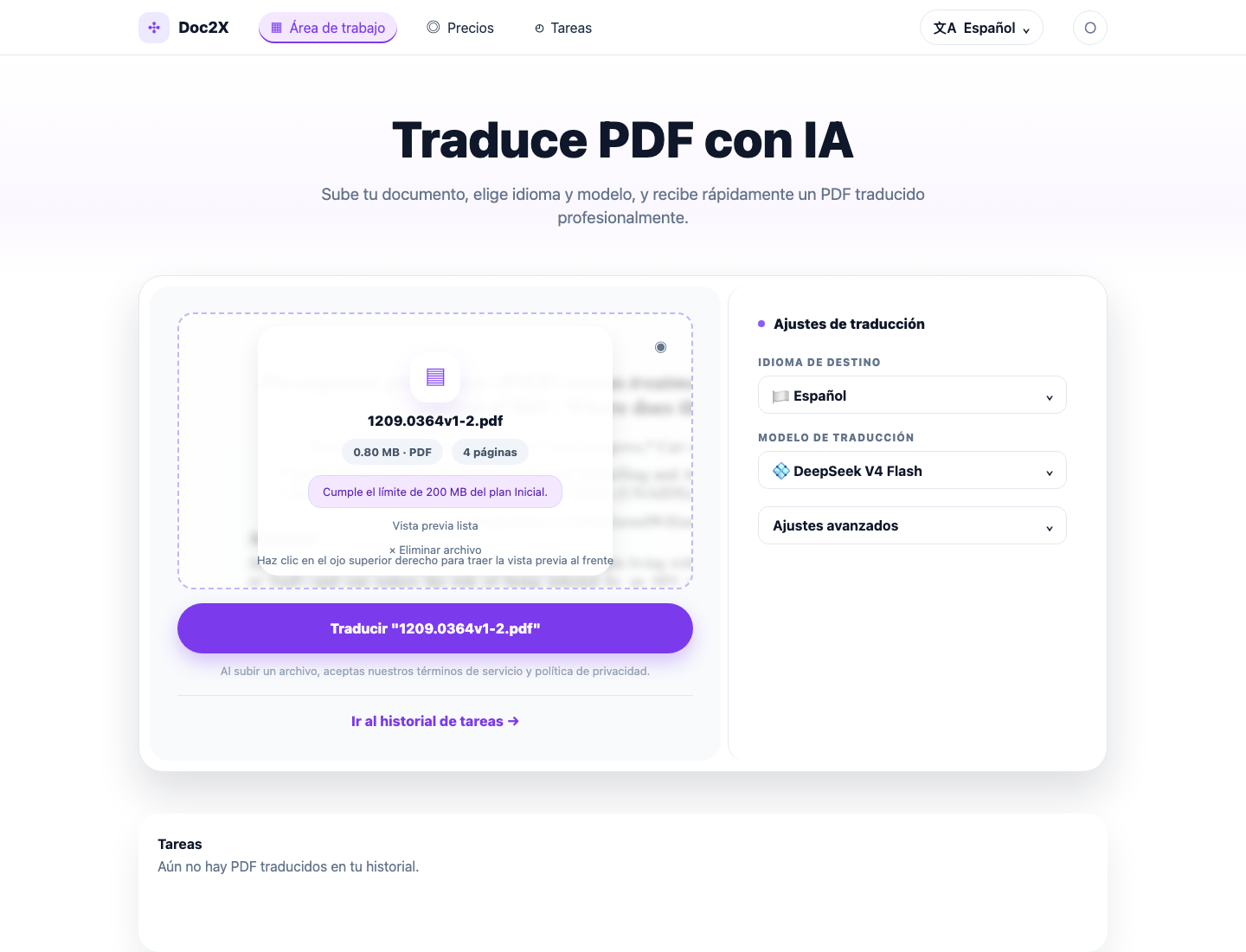
Elegir opciones de traducción
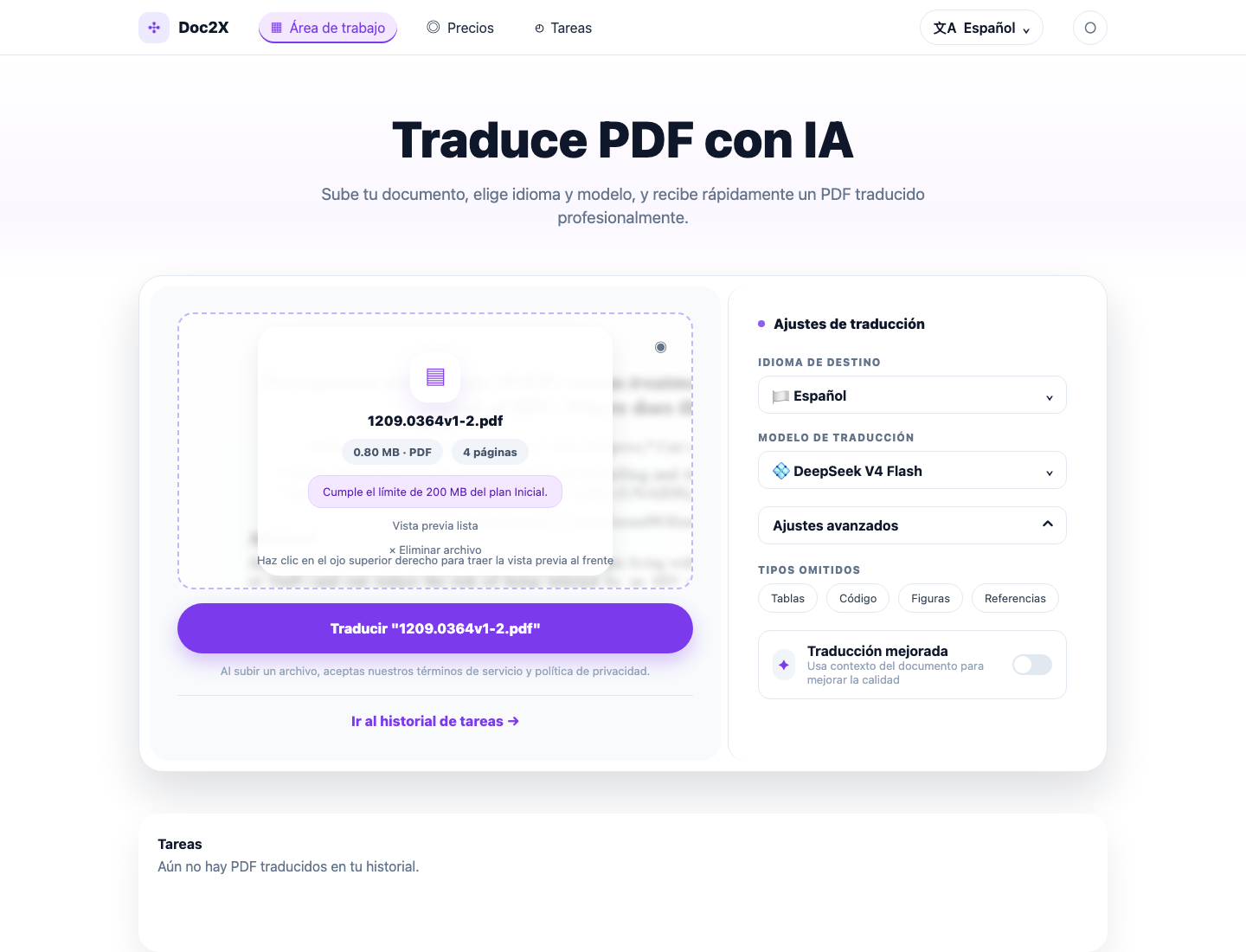
La configuración predeterminada está pensada para PDF cotidianos. Usa los ajustes avanzados cuando ya sepas que parte del documento debe quedar sin cambios, como código, referencias o tablas principalmente numéricas.
| Opción | Cuándo usarla | Impacto en Credits | Otros |
|---|---|---|---|
| Idioma de destino | Elegir el idioma en el que quieres leer | Cambiar de idioma no cambia el consumo de Credits | Si el texto traducido se vuelve mucho más largo, el resultado visual puede empeorar |
| Modelo de traducción | Equilibrar calidad, velocidad y consumo de Credits | Cada modelo consume una cantidad distinta de Credits | Ninguno |
| Ignorar contenido | Tablas, código, imágenes o referencias que realmente no necesitan traducción | Ignorar contenido no cambia el consumo de Credits | En casos muy raros, las limitaciones del modelo pueden hacer que se traduzca contenido ignorado |
| Enhanced translation | Usa más contexto para mejorar la coherencia en documentos largos o especializados | Consume más Credits que la traducción estándar | La traducción tarda un poco más |
Leer el resultado
La mayoría de los usuarios empieza con el PDF traducido que conserva el diseño. Si necesitas comprobar una frase, usa la vista comparativa para leer el PDF original y el traducido lado a lado.
Cuando una tarea también incluye un resultado de lectura orientado a texto, aparece dentro del lector después de completar la traducción del PDF. No necesitas volver a subir el documento ni elegir un modo Markdown separado.
Credits y planes
Doc2X muestra un único saldo de Credits para el usuario. No necesitas pensar en cuotas de páginas ni en métricas técnicas separadas al usar el producto.
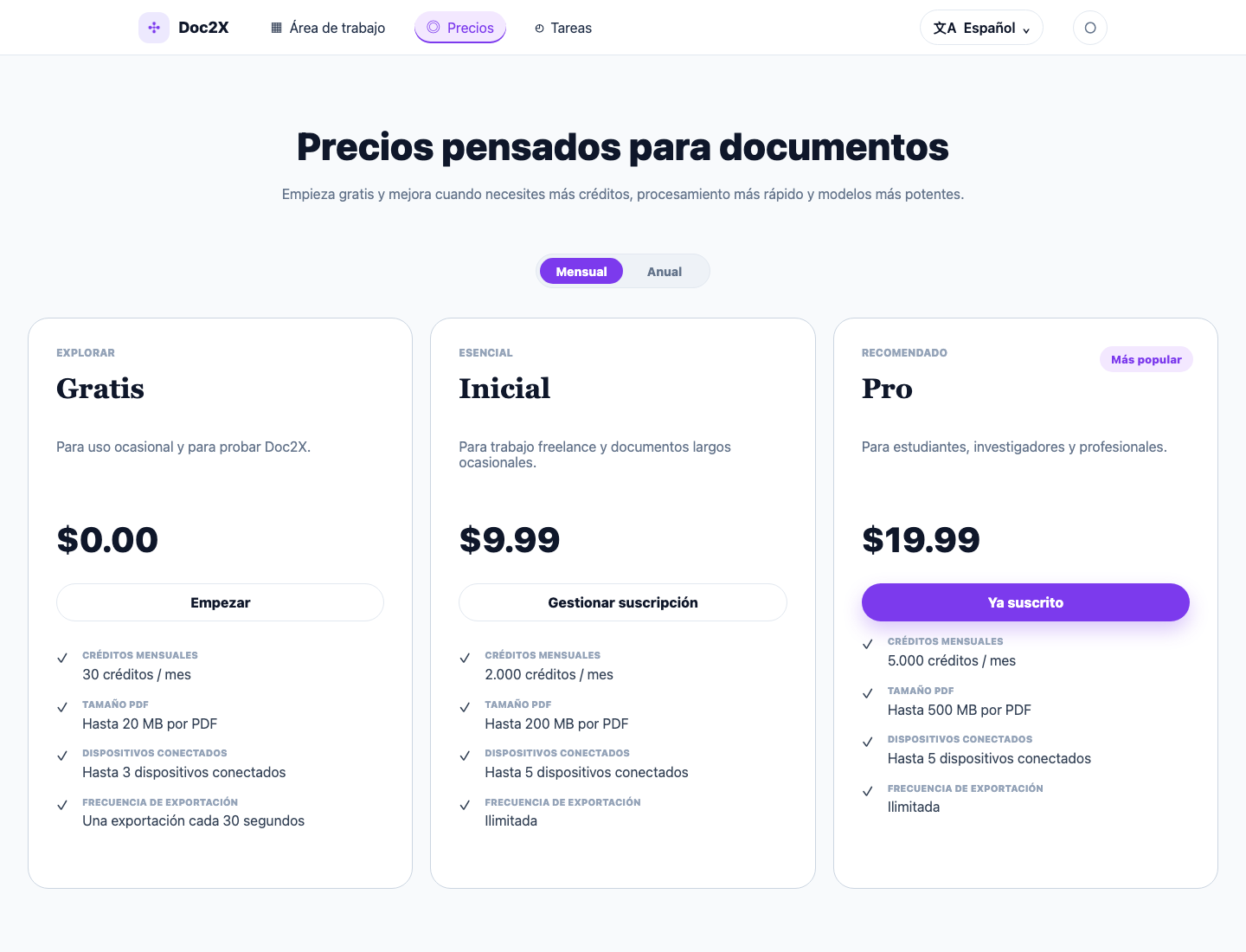
Antes de iniciar una tarea, Doc2X estima el uso según el PDF y las opciones elegidas. Después del procesamiento, el cargo final refleja el resultado real. Más información en Credits y planes.
Cuenta e historial de tareas
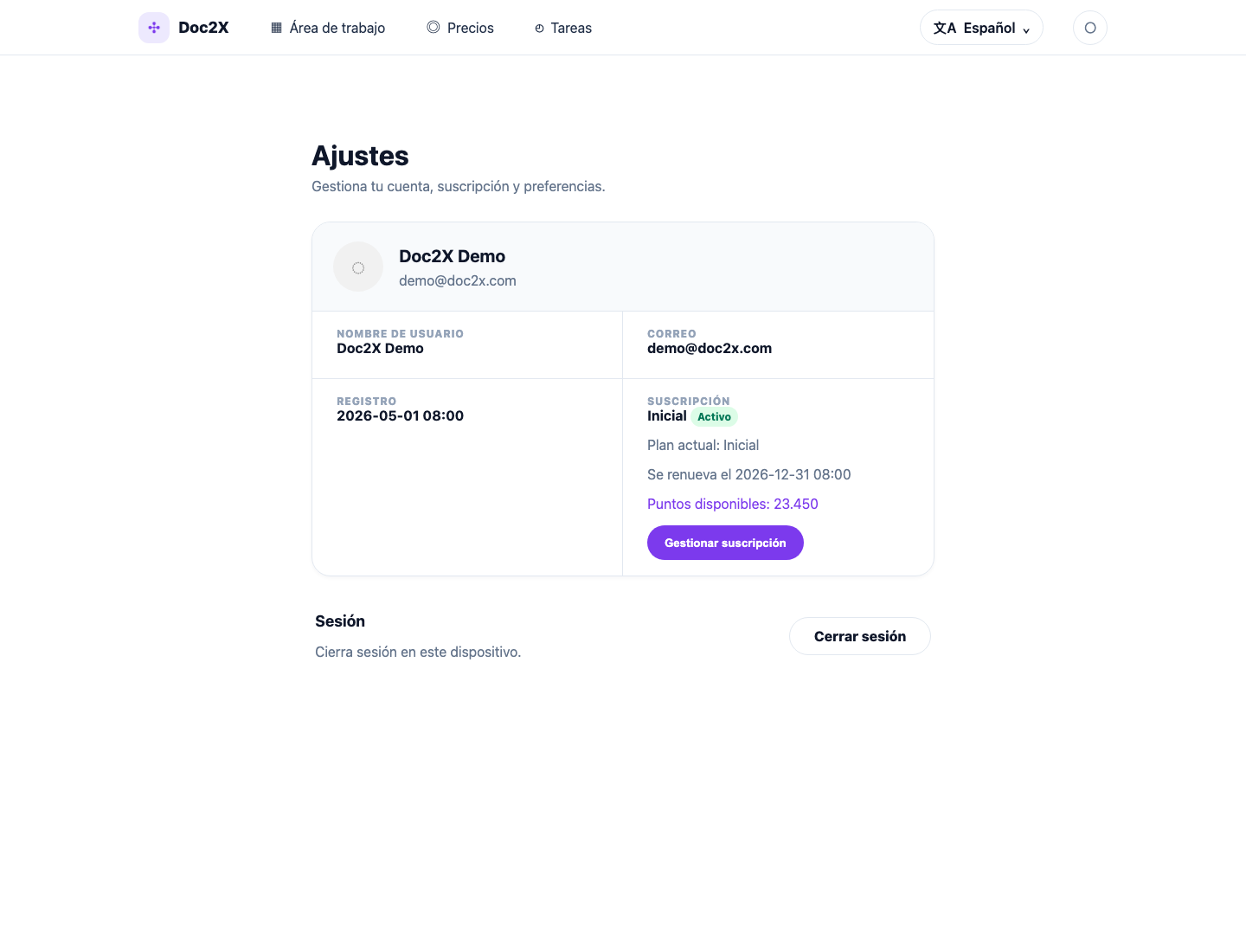
En Ajustes puedes revisar tu plan, Credits y sesión de cuenta actual.
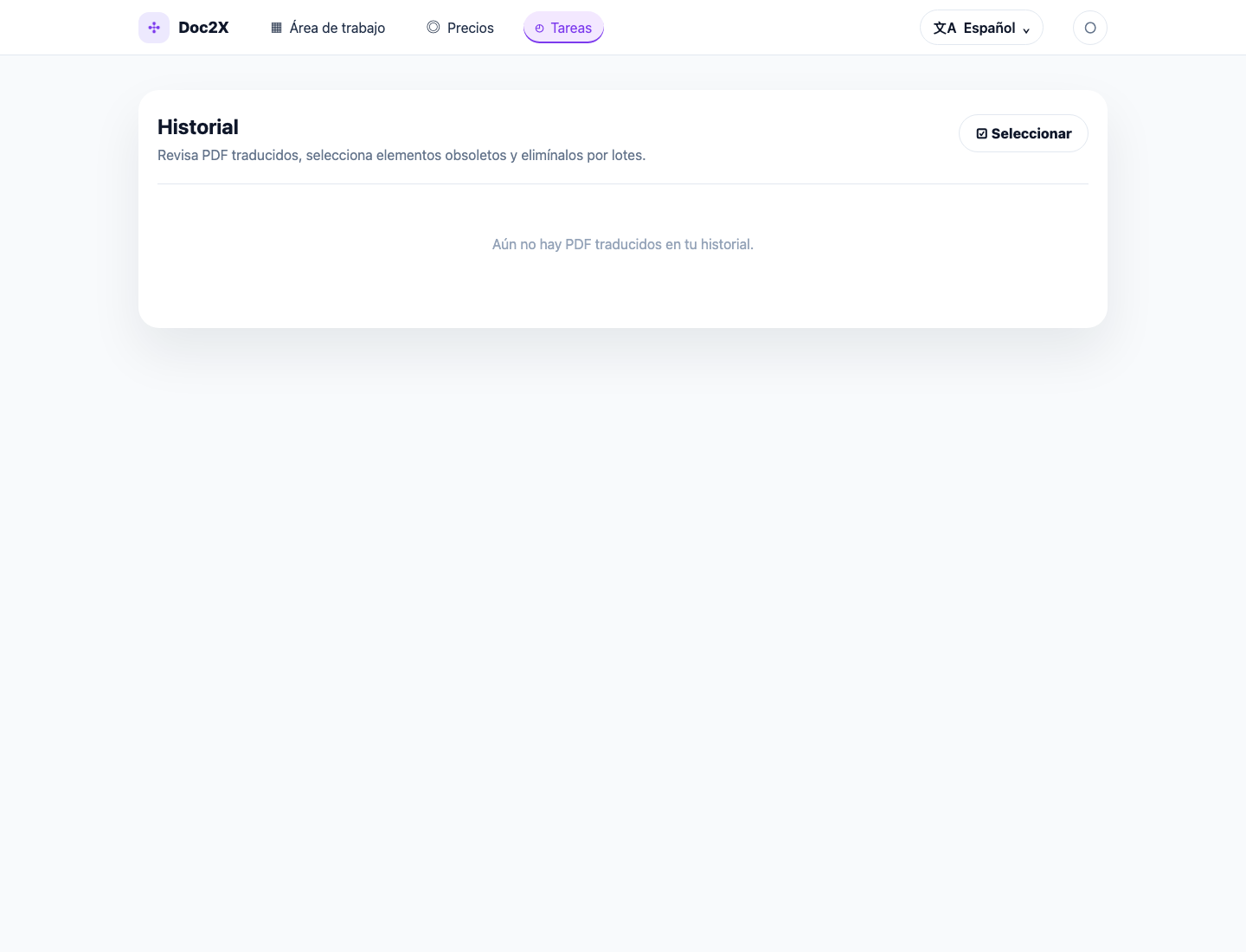
En Historial de tareas puedes volver a abrir traducciones anteriores, revisar trabajos recientes o eliminar registros que ya no necesitas.