Doc2X ヘルプセンター
Doc2X は、PDF を別の言語で読みたいが、手作業で文書を組み直したくない人のためのツールです。PDF をアップロードし、対象言語を選ぶと、比較しやすく、読みやすく、エクスポートしやすい翻訳結果をリーダーで確認できます。
初めて使う場合は、下の流れから始めてください。ほとんどの PDF は既定設定のままで翻訳できます。詳細設定は、文書により丁寧な処理が必要な場合に使います。
Doc2X でできること
- 論文、レポート、マニュアル、契約書などの PDF 文書を翻訳できます。
- 翻訳 PDF の元のレイアウトをできるだけ保ち、見出し、ページ番号、文書構造を見慣れた状態にできます。
- 詳細を確認したいときは、原文 PDF と翻訳 PDF を並べて確認できます。
- サインイン後、ファイルをアップロードして翻訳オプションを設定するだけで、高品質な翻訳を一度に完了できます。
一般的な翻訳手順
- メールまたは Google アカウントでサインインします。
- 対象言語と翻訳モデルを選択します。プロバイダーごとにモデルの翻訳傾向が異なる場合があります。
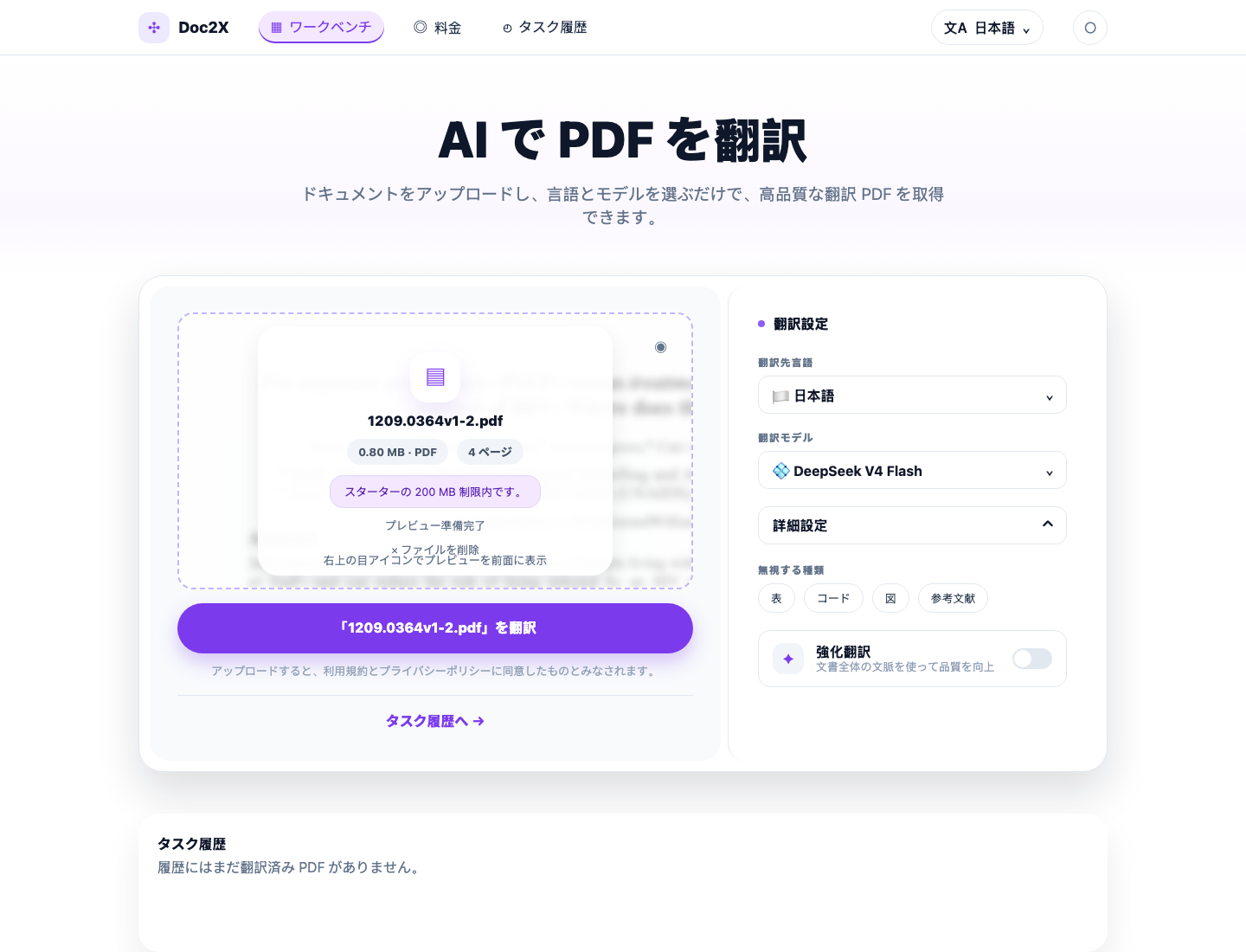
- 内容をスキップする、Enhanced translation を有効にする、またはその他のカスタム選択が必要な場合だけ、詳細設定を開きます。
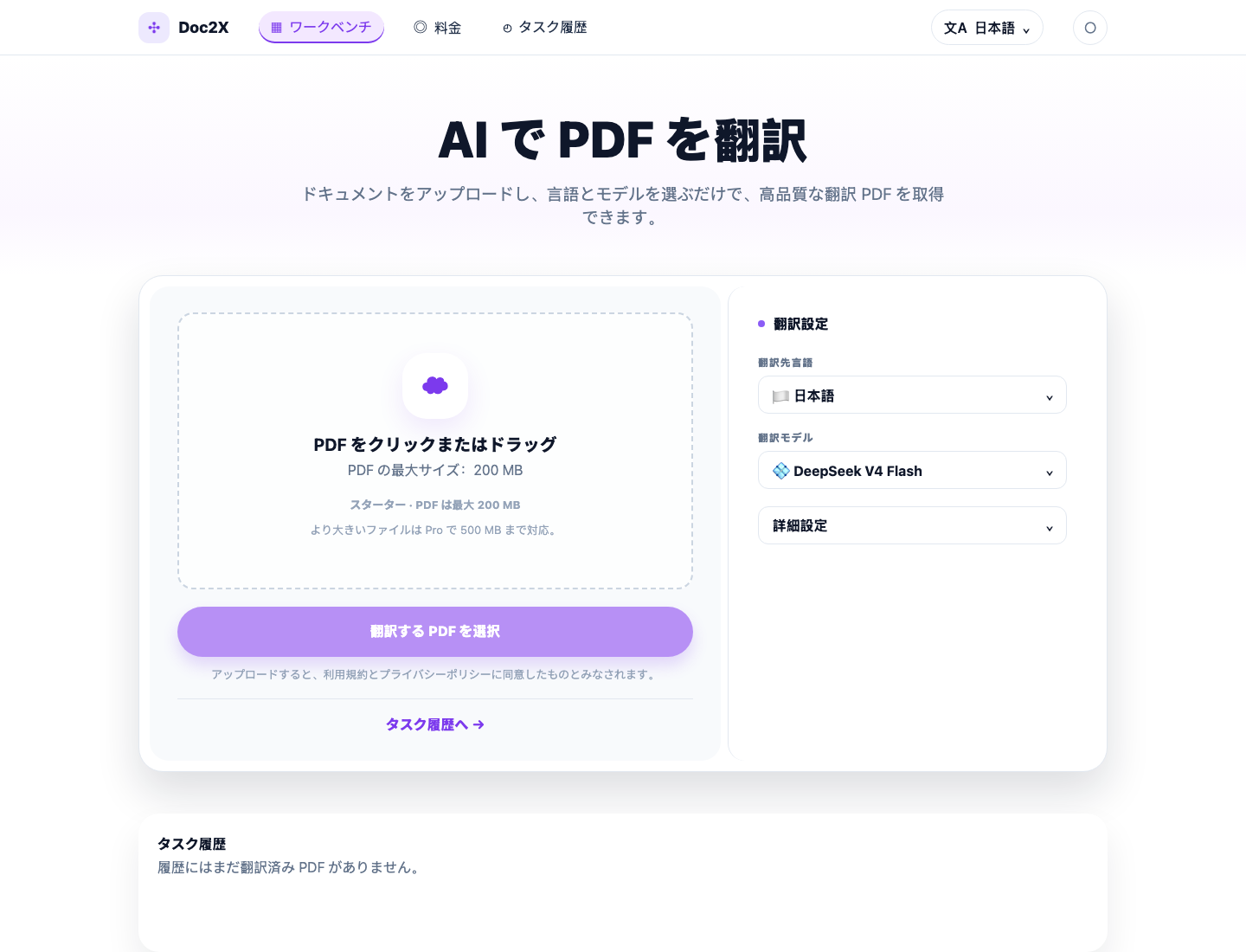
- ワークベンチページで PDF をアップロードします。
- 翻訳をクリックし、Doc2X がファイルをアップロード、解析、翻訳するのを待ちます。
- リーダーで結果を確認し、必要に応じて原文と訳文を比較してからエクスポートします。
PDF をアップロードする
ワークベンチは PDF 翻訳の出発点です。文書が用意できていて、読みやすい翻訳 PDF を作成したいときはここから始めます。
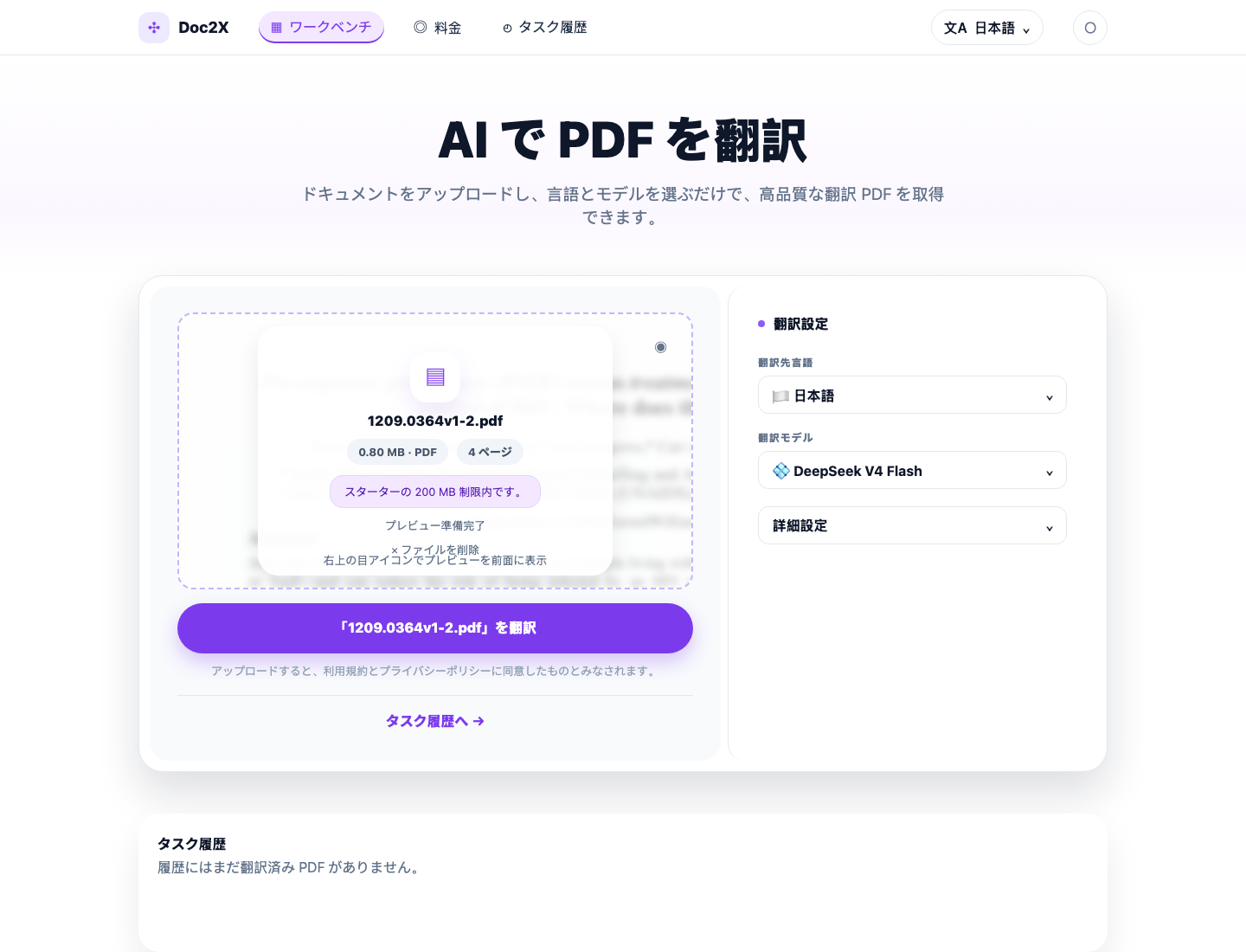
ファイルを選択すると、Doc2X はファイル名、サイズ、ページ数、プレビュー状態、現在のプランの制限を表示します。翻訳を開始する前に、正しい文書を選んだか確認できます。
翻訳オプションを選ぶ
既定設定は、日常的な PDF に向いています。コード、参考文献、主に数字で構成された表など、文書内の一部をそのままにしたいことが分かっている場合に詳細設定を使います。
| オプション | 用途 | Credits への影響 | その他 |
|---|---|---|---|
| 対象言語 | 読みたい訳文の言語を選ぶ | 言語を切り替えても Credits 消費は変わりません | 対象言語の訳文が大幅に長くなると、見た目の品質が下がることがあります |
| 翻訳モデル | 品質、速度、Credits 消費のバランスを取る | モデルによって消費する Credits が異なります | なし |
| 内容を無視 | 表、コード、画像、参考文献を翻訳する必要がない場合 | 内容を無視しても Credits 消費は変わりません | モデルの制約により、ごくまれに無視が効かない場合があります |
| Enhanced translation | 翻訳時により多くの文脈を使い、長文書や専門文書で一貫性を高める | 標準翻訳より多くの Credits を消費します | 翻訳時間が少し長くなります |
翻訳結果を読む
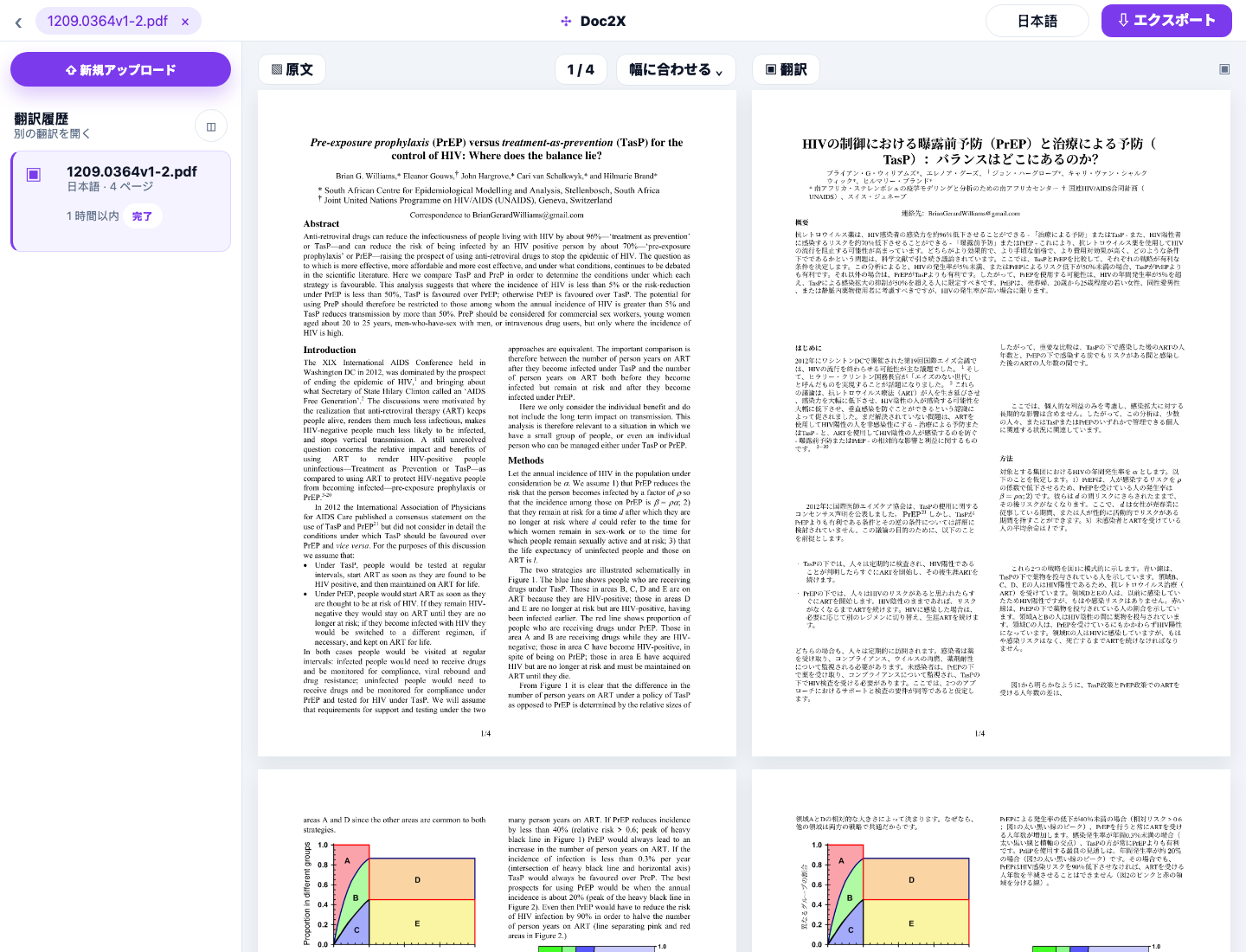
多くのユーザーは、まずレイアウトを保持した翻訳 PDF を確認します。特定の段落を確認したい場合は、比較ビューで原文と訳文を並べて読めます。
タスクにテキスト優先の読書結果も含まれる場合、それは PDF 翻訳の完了後にリーダー内に表示されます。文書を再アップロードしたり、別の Markdown モードを選んだりする必要はありません。
Credits とプラン
Doc2X はユーザー向けに統一された Credits 残高を表示します。製品を使うときに、ページ数枠やより細かい技術的な計量を別々に理解する必要はありません。
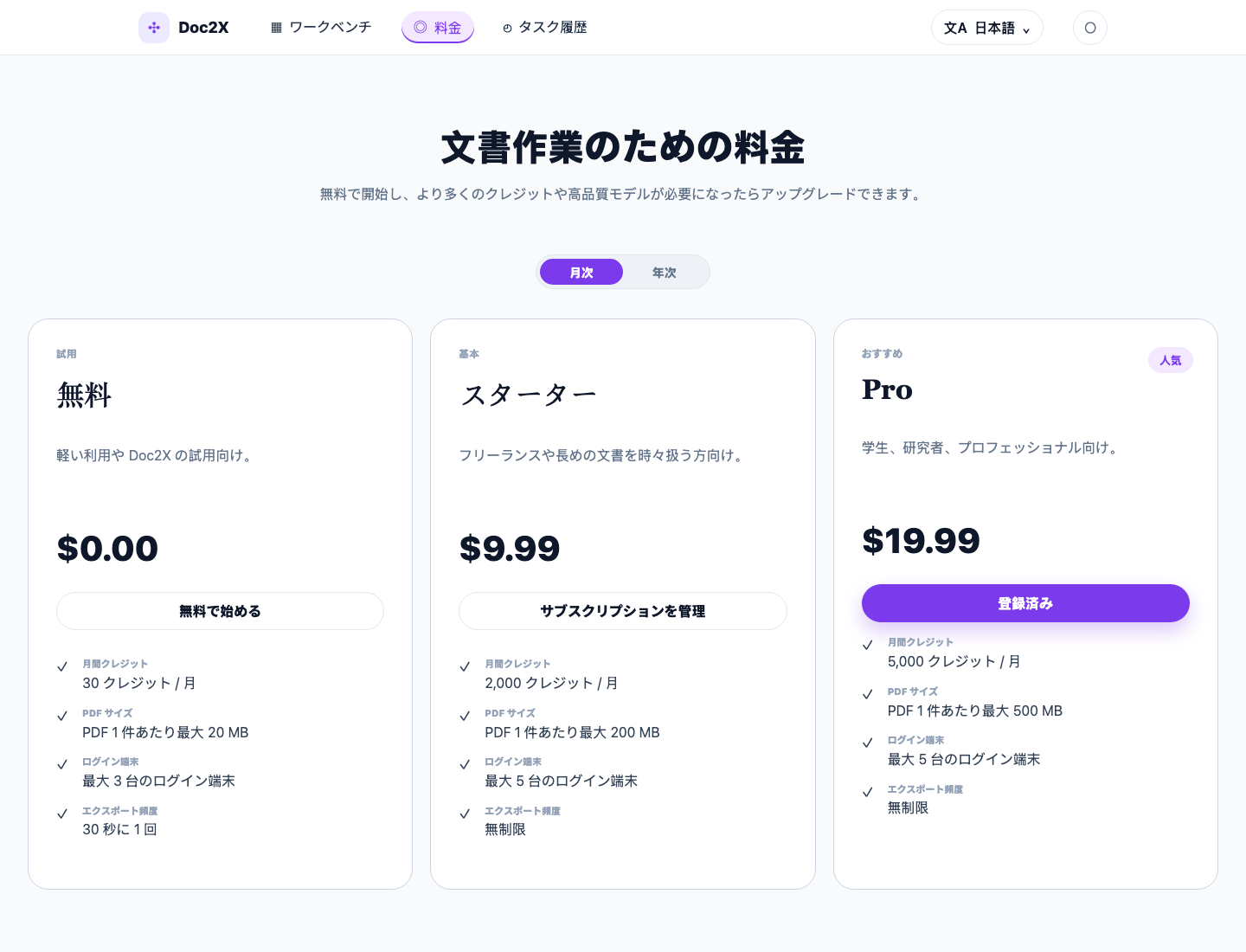
タスク開始前に、Doc2X は PDF と選択したオプションに基づいて Credits を見積もります。処理完了後、実際の結果に基づいて精算されます。詳しくは Credits とプラン を参照してください。
アカウントとタスク履歴
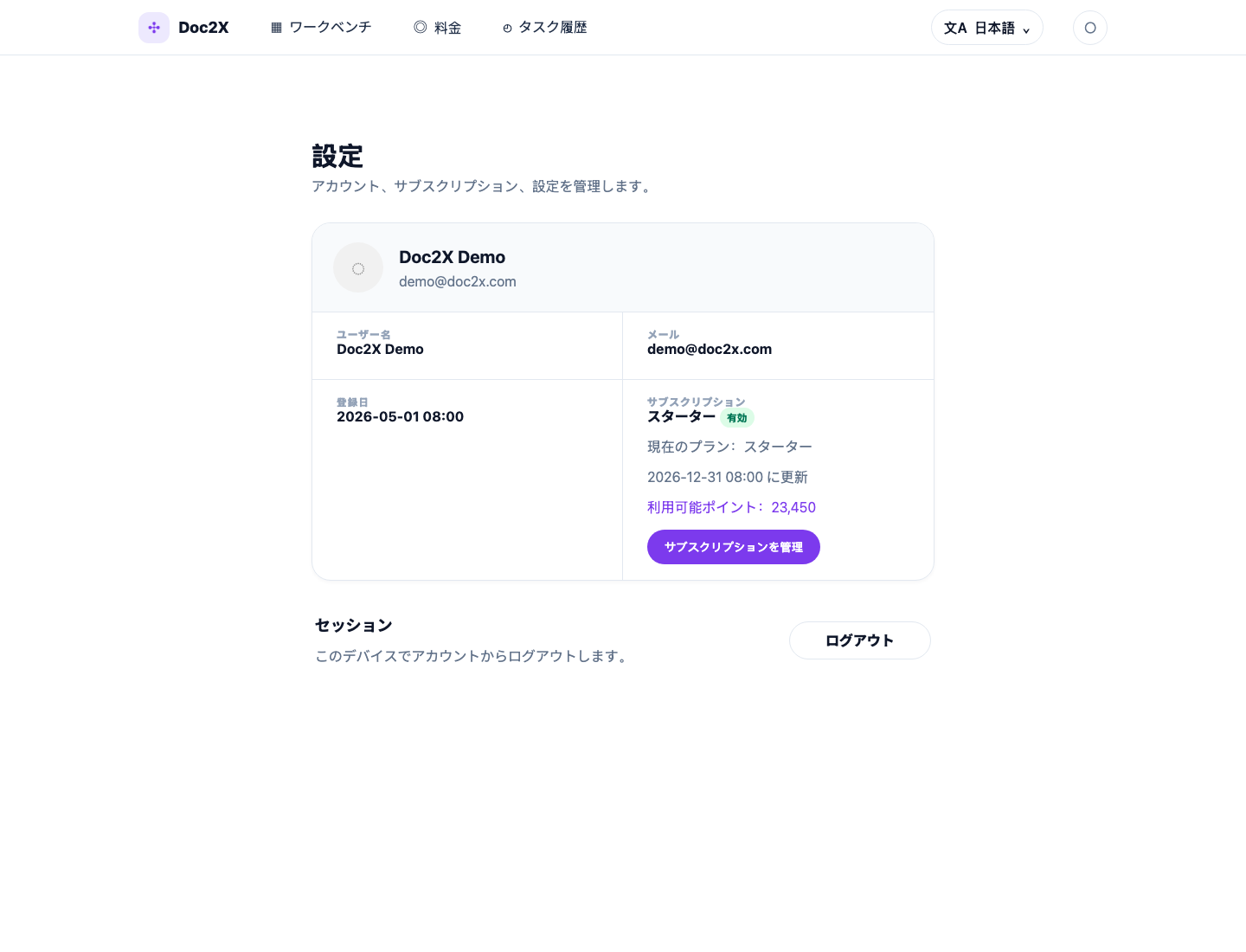
設定では、プラン、Credits、現在のアカウントセッションを確認できます。
タスク履歴では、過去の翻訳を開き直したり、最近のタスクを確認したり、不要な記録を削除したりできます。