Справочный центр Doc2X
Doc2X подходит тем, кому нужно читать PDF на другом языке, но не хочется вручную пересобирать документ. Загрузите PDF, выберите целевой язык и просмотрите в ридере переведенный результат, который удобно сравнивать, читать и экспортировать.
Если вы впервые используете Doc2X, начните с процесса ниже. Большинство PDF можно переводить с настройками по умолчанию; расширенные настройки нужны для документов, которым требуется более точная обработка.
Чем помогает Doc2X
- Переводить статьи, отчеты, руководства, договоры и другие PDF-документы.
- Максимально сохранять исходную верстку переведенного PDF, чтобы заголовки, страницы и структура документа оставались привычными.
- Сравнивать исходный PDF и переведенный PDF, когда нужно проверить детали.
- После входа достаточно загрузить файл и настроить параметры перевода, чтобы выполнить качественный перевод за один шаг.
Типичный процесс перевода
- Войдите с помощью электронной почты или аккаунта Google.
- Выберите целевой язык и модель перевода. У моделей разных поставщиков могут быть разные предпочтения перевода.
- Открывайте расширенные настройки только если нужно пропустить контент, включить Enhanced translation или задать другие пользовательские параметры.
- Загрузите PDF на странице Workbench.
- Нажмите Перевести и дождитесь, пока Doc2X загрузит, проанализирует и переведет файл.
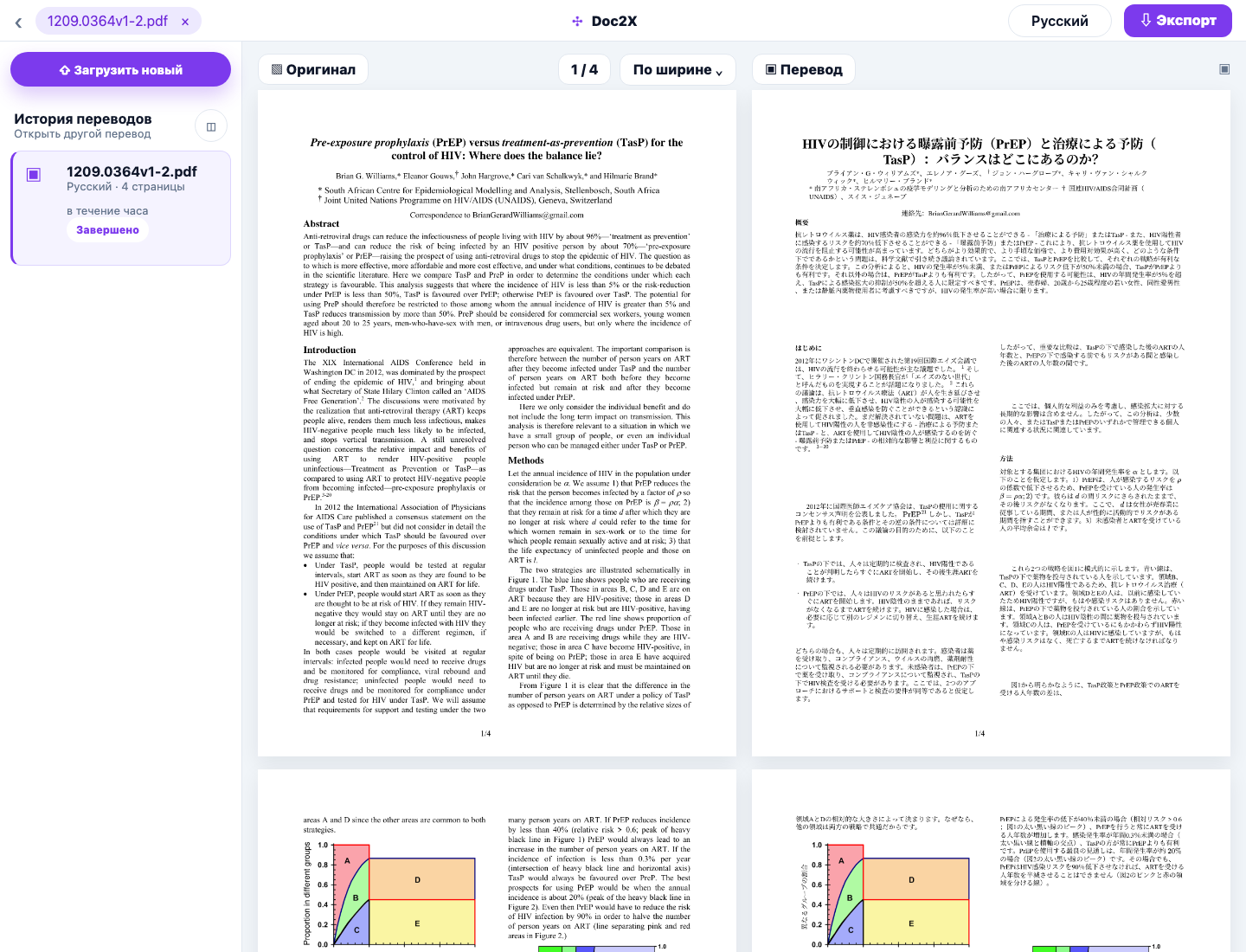
- Просмотрите результат в ридере, при необходимости сравните исходный текст и перевод, затем экспортируйте файл.
Загрузить PDF
Workbench — отправная точка для перевода PDF. Используйте его, когда документ готов и нужно подготовить читаемую переведенную версию PDF.
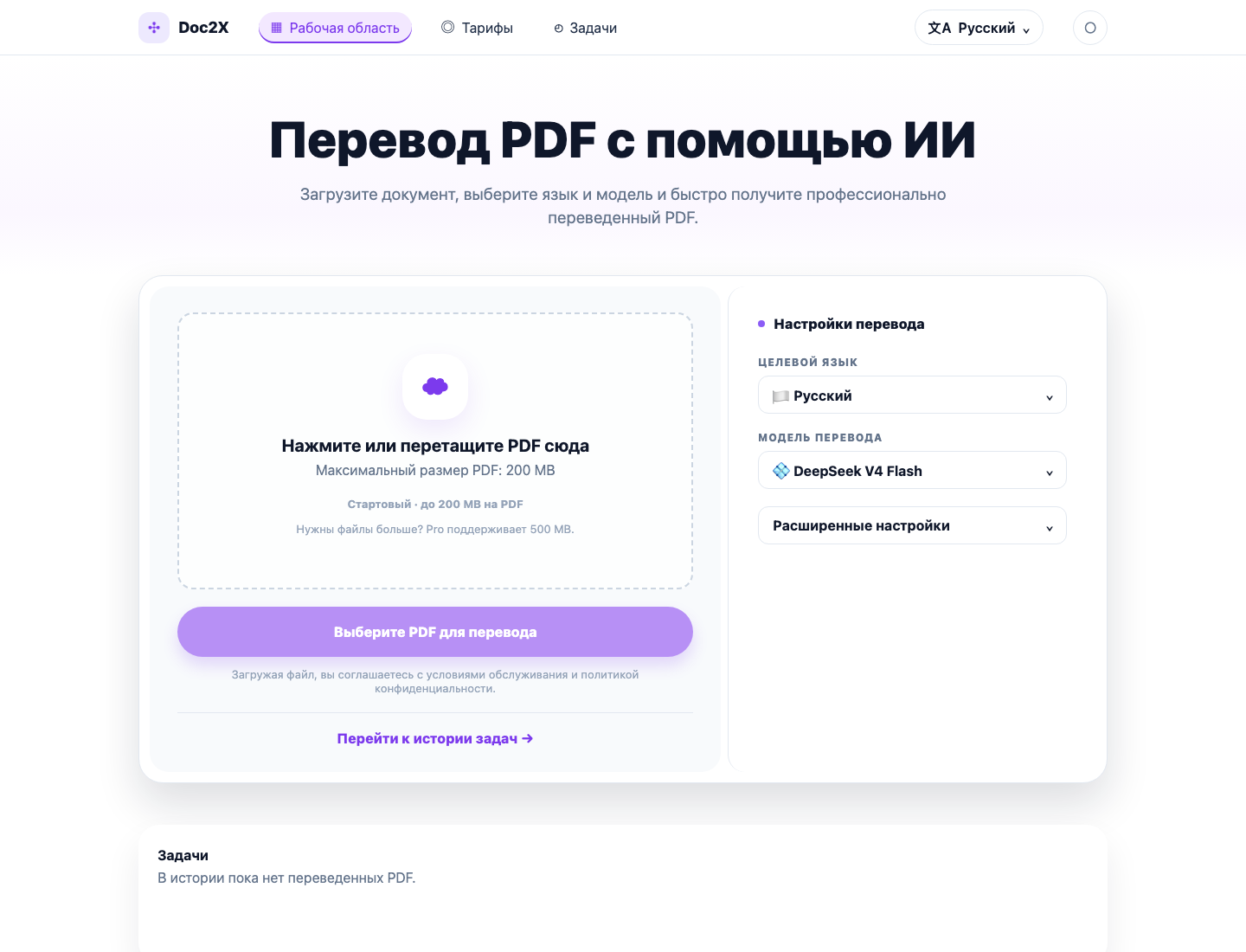
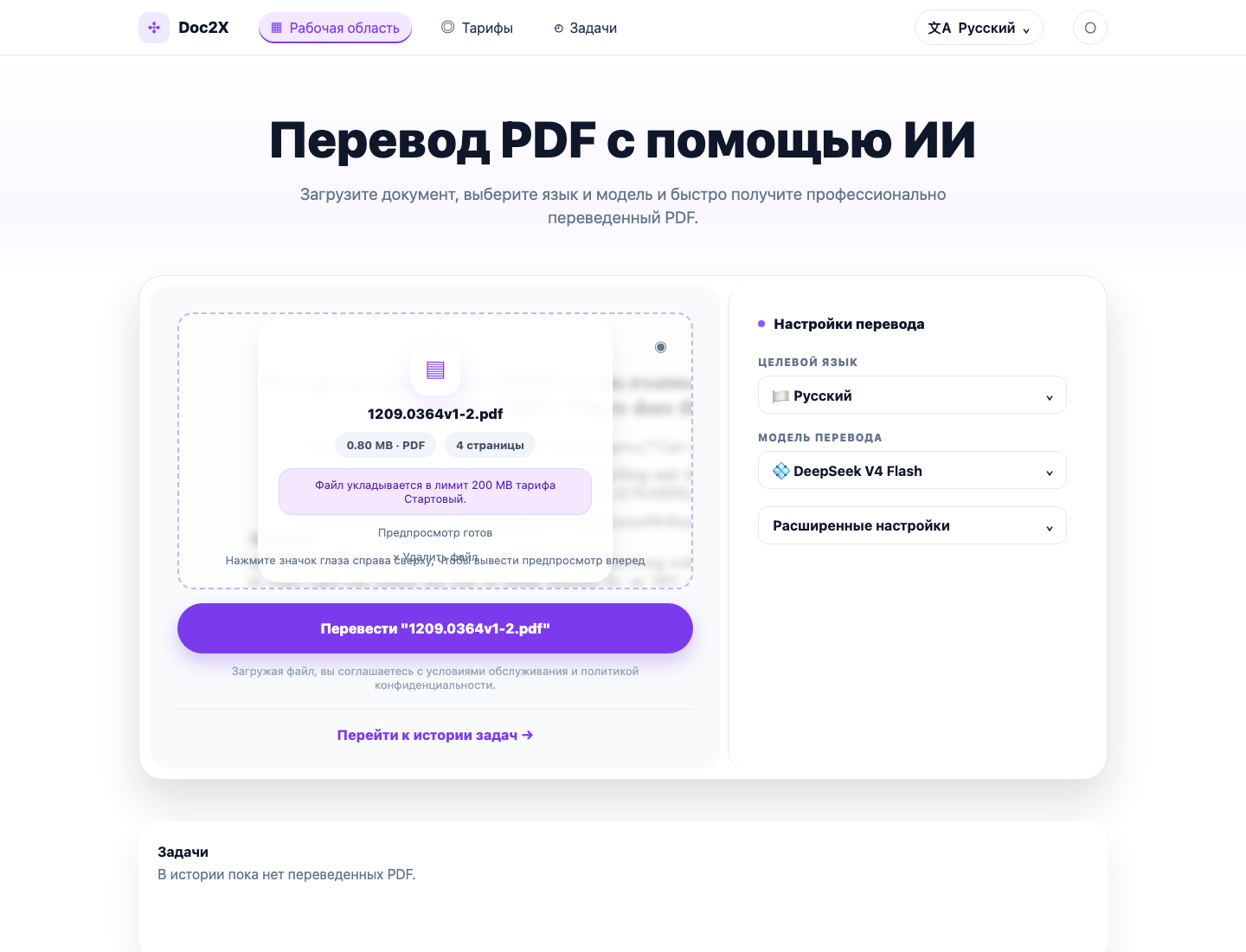
После выбора файла Doc2X показывает имя, размер, число страниц, статус предпросмотра и лимит текущего плана. Это помогает проверить, что выбран правильный документ, до расхода Credits.
Выбрать параметры перевода
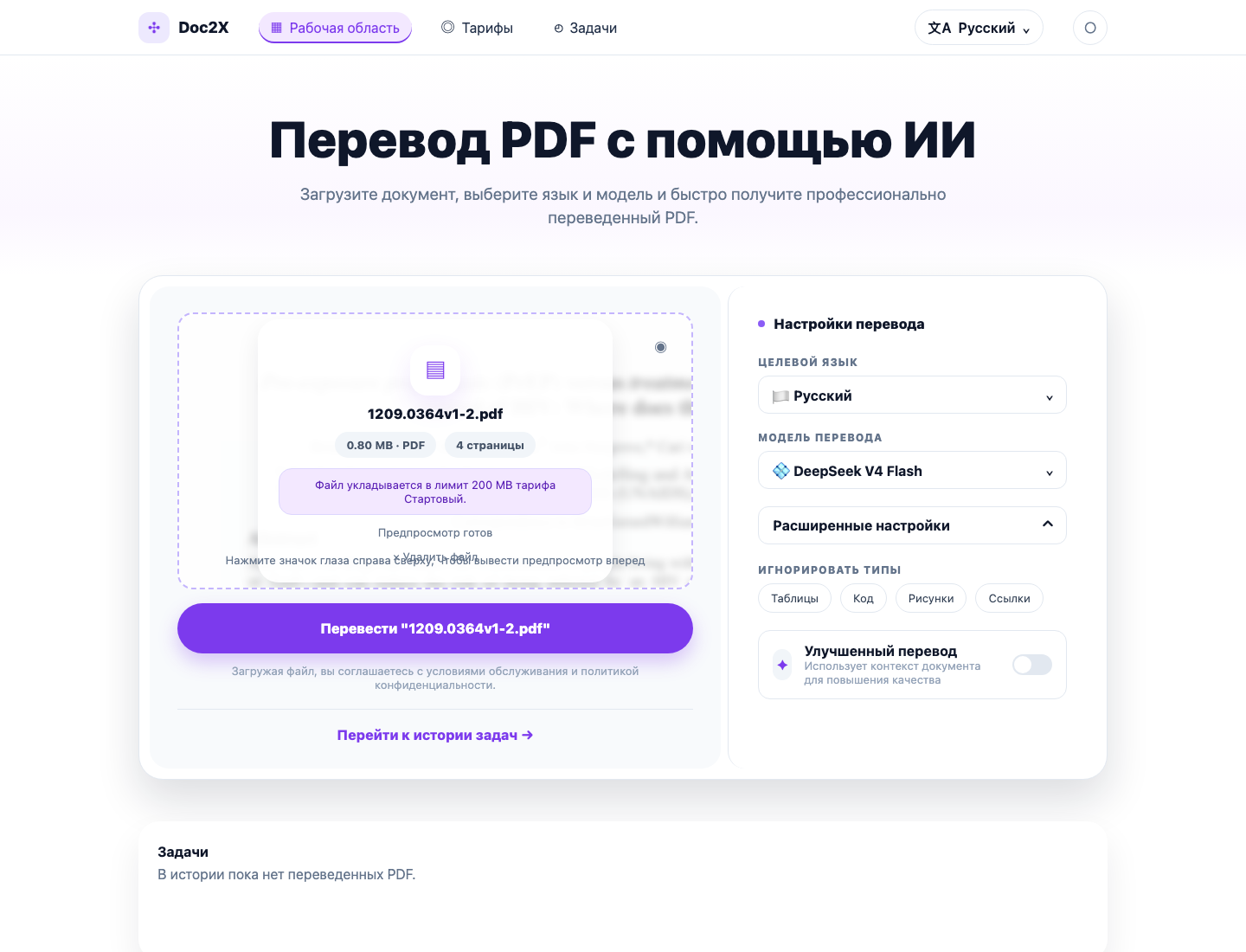
Настройки по умолчанию подходят для большинства повседневных PDF. Используйте расширенные настройки, когда заранее знаете, что часть документа должна остаться без изменений, например код, ссылки или таблицы, состоящие в основном из чисел.
| Параметр | Для чего подходит | Влияние на Credits | Дополнительно |
|---|---|---|---|
| Целевой язык | Выбор языка, на котором вы хотите читать | Смена языка не меняет расход Credits | Если перевод на целевой язык становится заметно длиннее, визуальный результат может ухудшиться |
| Модель перевода | Баланс качества, скорости и расхода Credits | Разные модели расходуют разное количество Credits | Нет |
| Игнорировать контент | Таблицы, код, изображения или ссылки, которые действительно не нужно переводить | Игнорирование контента не меняет расход Credits | В редких случаях ограничения модели могут привести к тому, что игнорирование не сработает |
| Enhanced translation | Больше контекста при переводе для лучшей согласованности в длинных или специализированных документах | Расходует больше Credits, чем стандартный перевод | Перевод занимает немного больше времени |
Читать результат
Большинство пользователей сначала смотрят переведенный PDF с сохраненной версткой. Если нужно проверить фразу, используйте режим сравнения, чтобы читать исходный и переведенный PDF рядом.
Если задача также включает текстовый результат для чтения, он появится в ридере после завершения перевода PDF. Не нужно загружать документ заново или выбирать отдельный режим Markdown.
Credits и планы
Doc2X показывает единый баланс Credits для пользователя. При использовании продукта не нужно отдельно разбираться с лимитами страниц или техническими метриками.
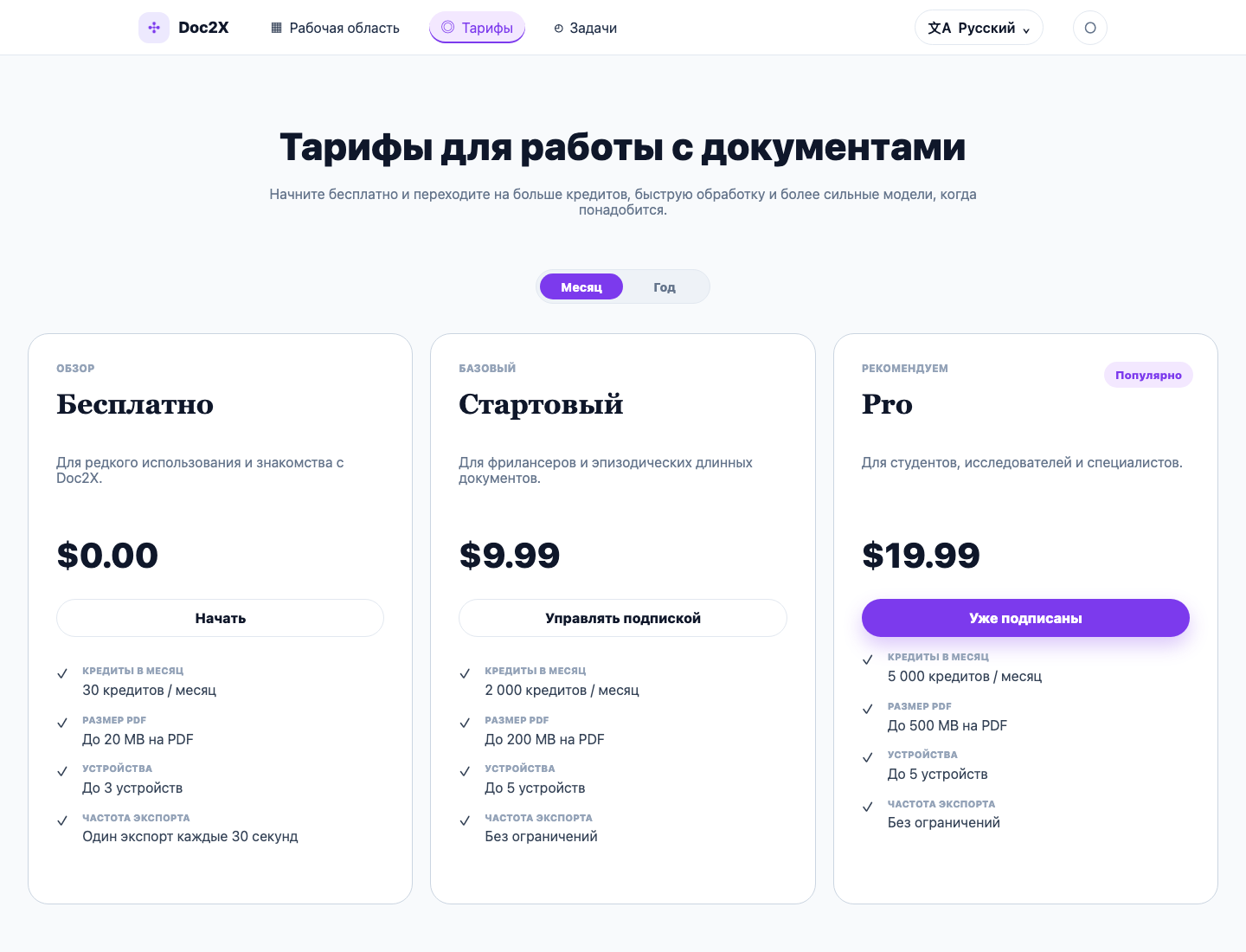
Перед началом задачи Doc2X оценивает расход по PDF и выбранным параметрам. После обработки итоговое списание отражает фактический результат. Подробнее см. Credits и планы.
Аккаунт и история задач
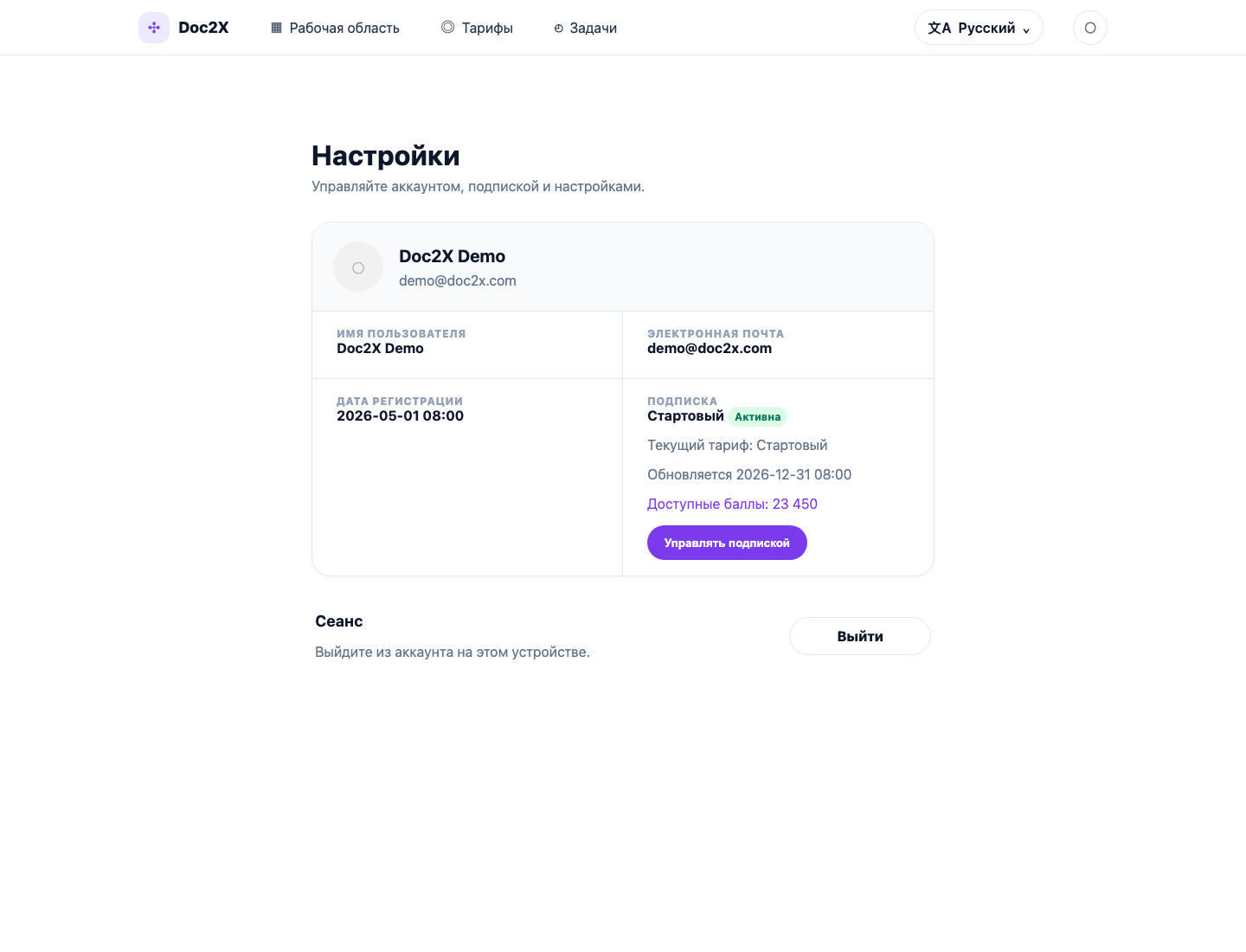
В Настройках можно проверить план, Credits и текущую сессию аккаунта.
В Истории задач можно снова открыть прошлые переводы, проверить недавние задачи или удалить ненужные записи.