Central de ajuda do Doc2X
O Doc2X é para quem precisa ler um PDF em outro idioma sem refazer o documento manualmente. Envie o PDF, escolha um idioma e revise no leitor um resultado traduzido fácil de comparar, ler e exportar.
Se você está começando no Doc2X, siga o fluxo abaixo. A maioria dos PDFs pode ser traduzida com as configurações padrão; as configurações avançadas servem para documentos que precisam de mais controle.
O que o Doc2X ajuda você a fazer
- Traduzir artigos, relatórios, manuais, contratos e outros documentos PDF.
- Manter o PDF traduzido o mais próximo possível do layout original, para que títulos, páginas e estrutura continuem familiares.
- Comparar o PDF original e o PDF traduzido quando precisar conferir um detalhe.
- Depois de entrar, enviar um arquivo e definir as opções de tradução para concluir uma tradução de alta qualidade em uma única etapa.
Um fluxo comum de tradução
- Entre com seu e-mail ou conta Google.
- Escolha o idioma de destino e o modelo de tradução. Modelos de diferentes fornecedores podem ter preferências de tradução diferentes.
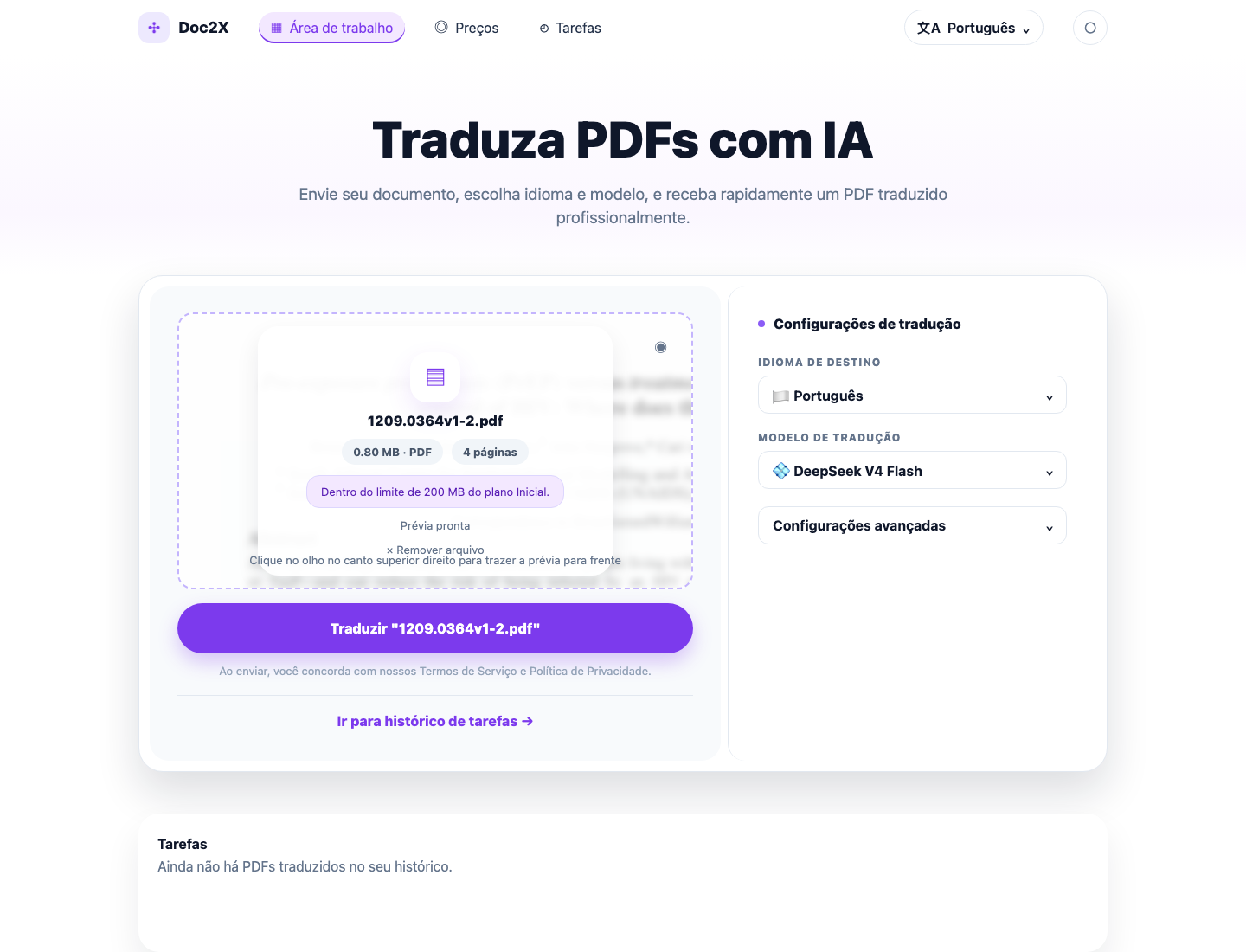
- Abra as Configurações avançadas somente quando precisar ignorar conteúdo, ativar Enhanced translation ou fazer outras escolhas personalizadas.
- Envie um PDF pela página Workbench.
- Clique em Traduzir e aguarde o Doc2X enviar, analisar e traduzir o arquivo.
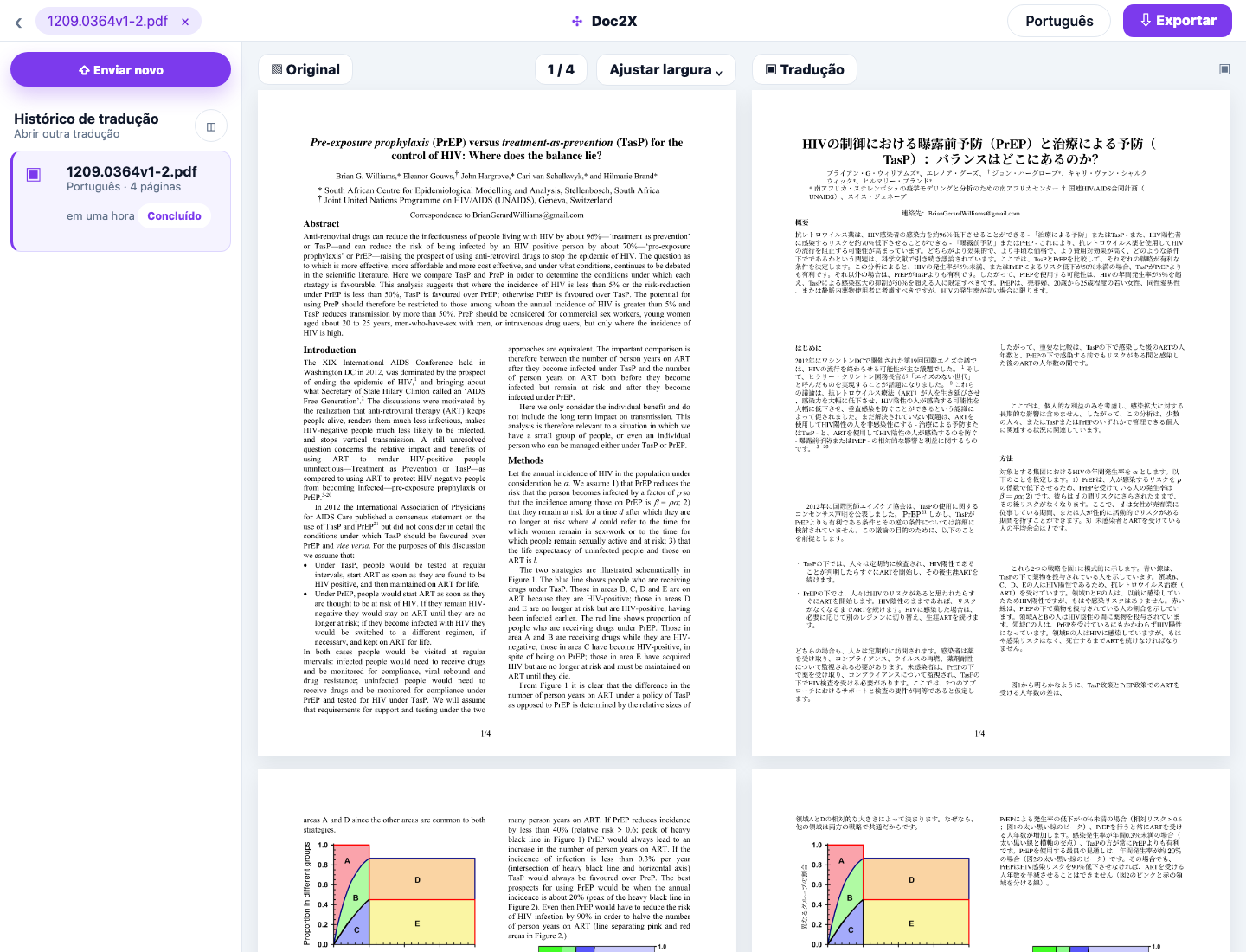
- Revise o resultado no leitor, compare original e tradução se necessário e exporte o arquivo.
Enviar um PDF
O Workbench é o ponto de partida para tradução de PDF. Use quando você tiver um documento pronto e quiser preparar uma versão traduzida para leitura.
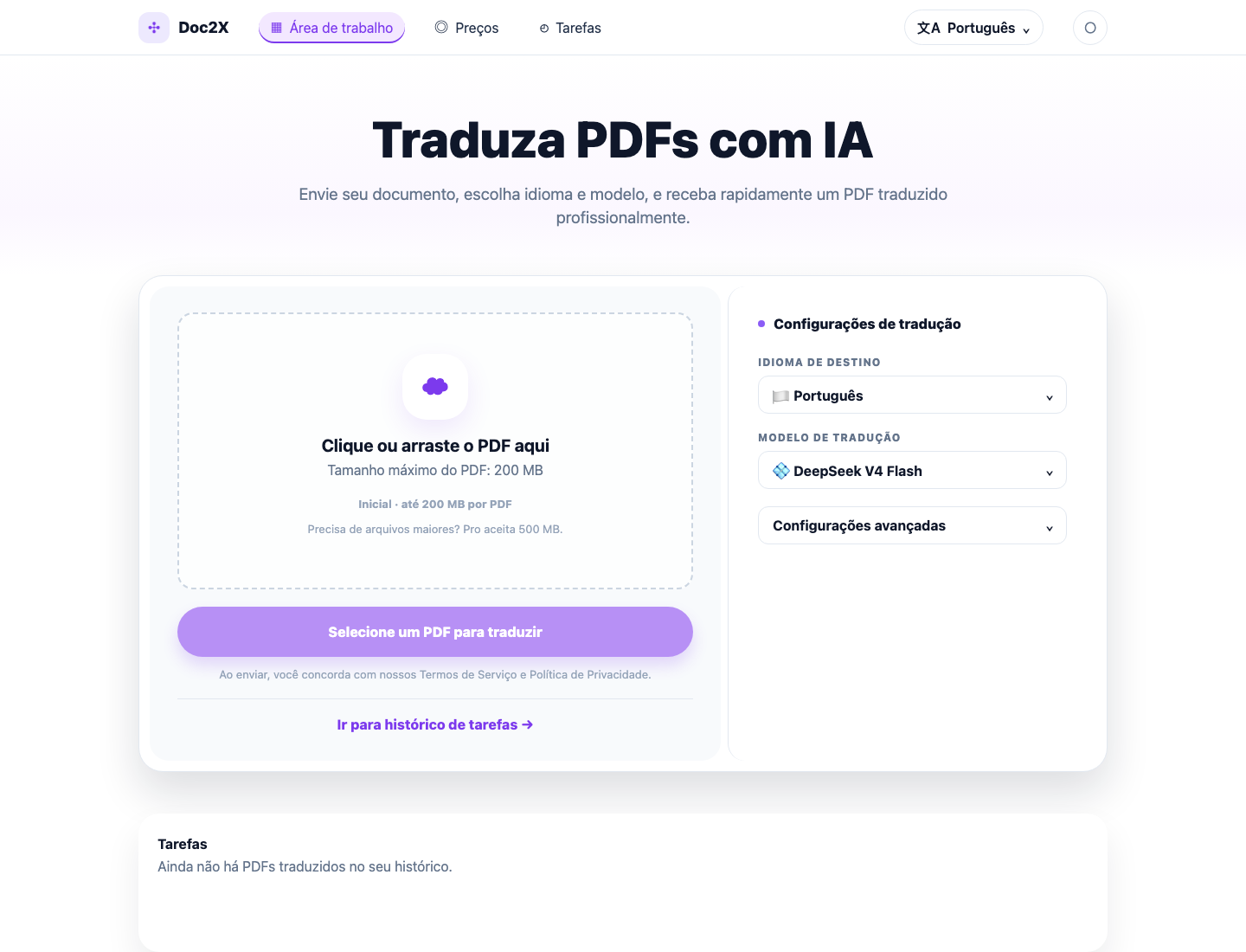
Depois de escolher um arquivo, o Doc2X mostra nome, tamanho, número de páginas, status de pré-visualização e limite do plano atual. Isso ajuda a confirmar se você selecionou o documento correto antes de gastar Credits.
Escolher opções de tradução
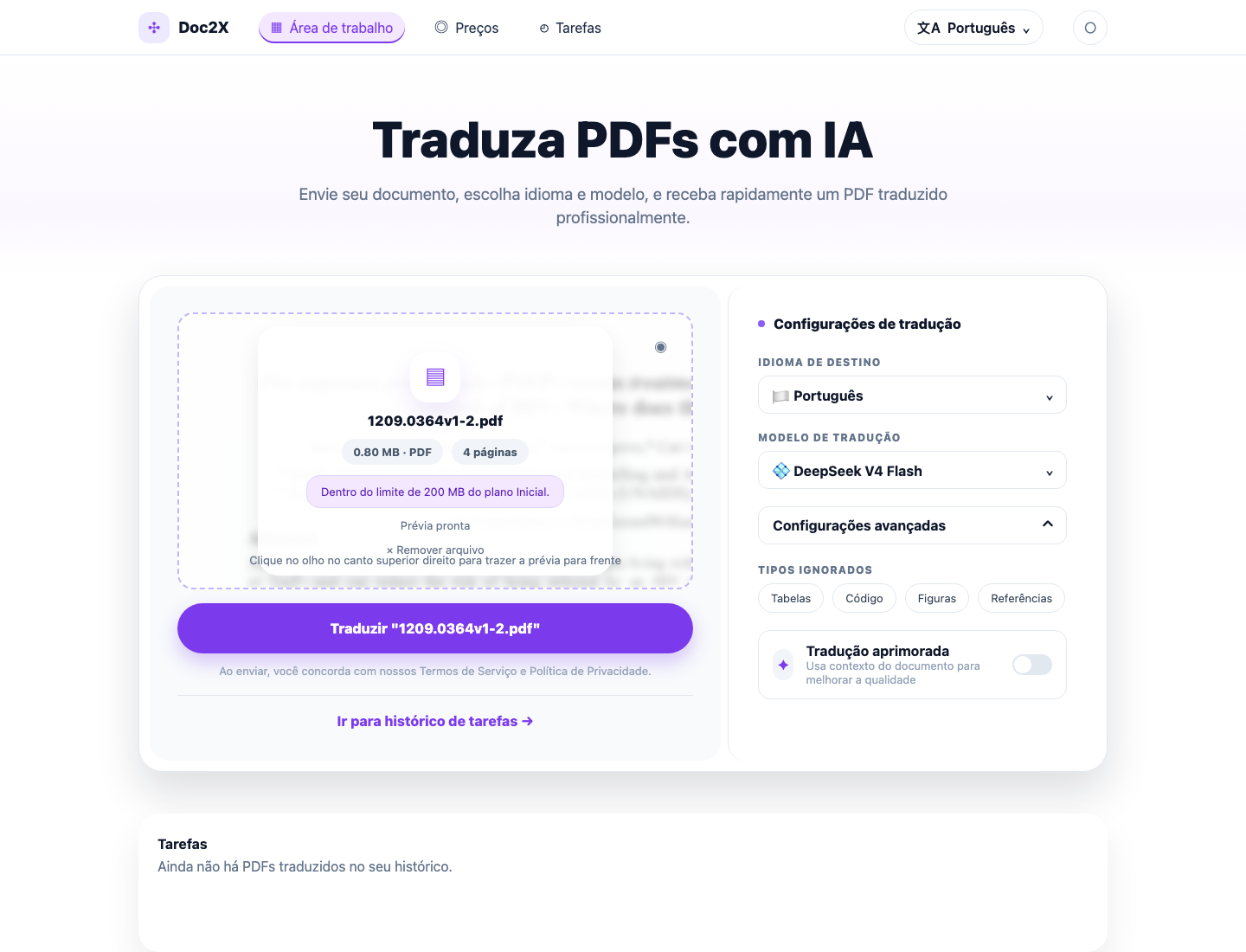
A configuração padrão foi pensada para PDFs do dia a dia. Use as configurações avançadas quando você já souber que uma parte do documento deve permanecer igual, como código, referências ou tabelas principalmente numéricas.
| Opção | Use para | Impacto em Credits | Outros |
|---|---|---|---|
| Idioma de destino | Escolher o idioma em que você quer ler | Trocar o idioma não altera o consumo de Credits | Se o texto traduzido ficar muito mais longo, o resultado visual pode piorar |
| Modelo de tradução | Equilibrar qualidade, velocidade e consumo de Credits | Modelos diferentes consomem quantidades diferentes de Credits | Nenhum |
| Ignorar conteúdo | Tabelas, código, imagens ou referências que realmente não precisam de tradução | Ignorar conteúdo não altera o consumo de Credits | Em casos raros, limitações do modelo podem fazer com que o conteúdo ignorado ainda seja traduzido |
| Enhanced translation | Usa mais contexto para melhorar a consistência em documentos longos ou especializados | Consome mais Credits que a tradução padrão | A tradução leva um pouco mais de tempo |
Ler o resultado
A maioria dos usuários começa pelo PDF traduzido com layout preservado. Se precisar verificar uma frase, use a visualização comparativa para ler o PDF original e o traduzido lado a lado.
Quando uma tarefa também inclui um resultado de leitura orientado a texto, ele aparece no leitor depois que a tradução do PDF é concluída. Você não precisa reenviar o documento nem escolher um modo Markdown separado.
Credits e planos
O Doc2X mostra um único saldo de Credits para o usuário. Você não precisa pensar em cotas de páginas ou métricas técnicas separadas ao usar o produto.
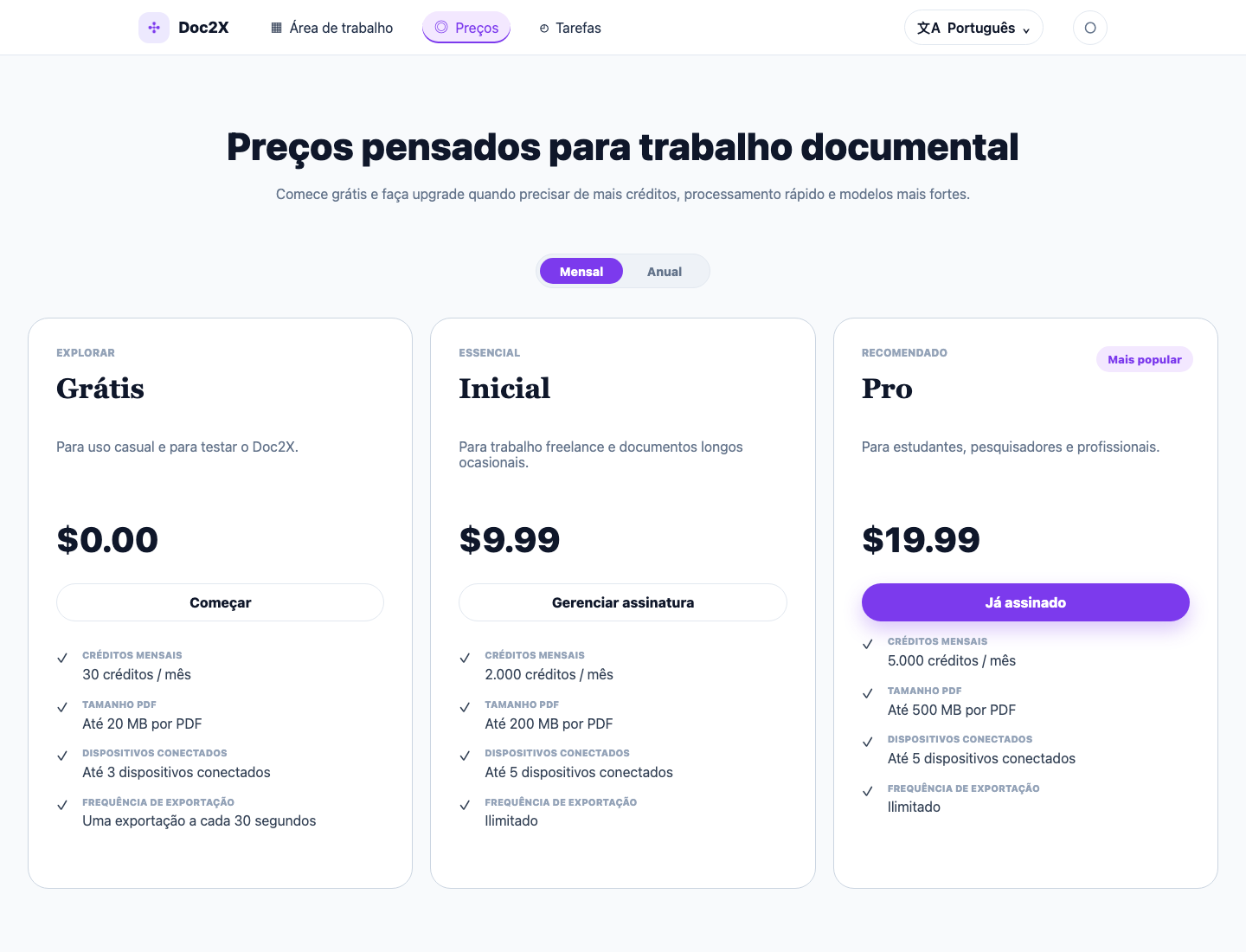
Antes de uma tarefa começar, o Doc2X estima o uso com base no PDF e nas opções escolhidas. Após o processamento, a cobrança final reflete o resultado real. Saiba mais em Credits e planos.
Conta e histórico de tarefas
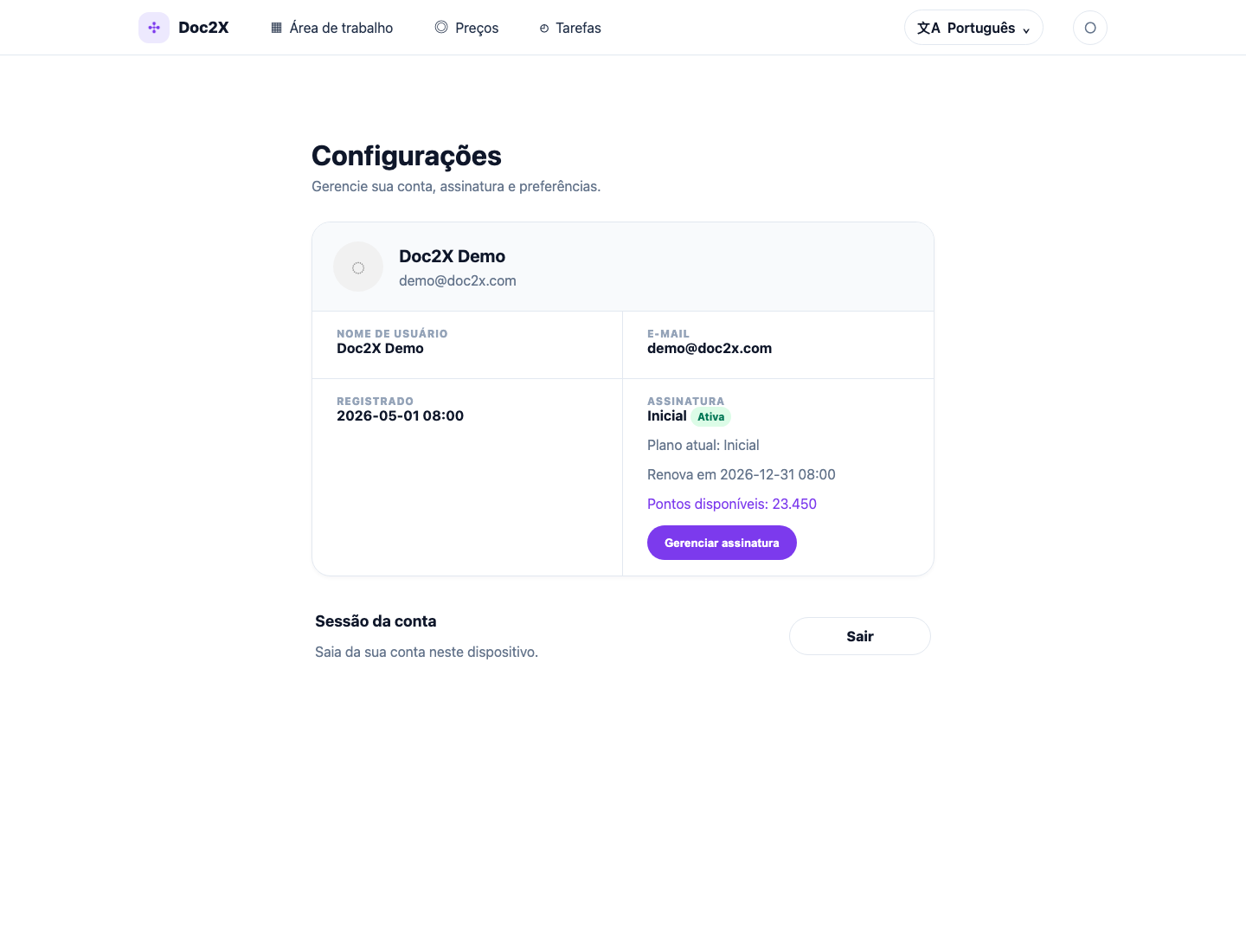
Em Configurações, você pode conferir seu plano, Credits e sessão atual da conta.
Em Histórico de tarefas, você pode reabrir traduções anteriores, verificar trabalhos recentes ou remover registros que não precisa mais.