PDF 翻譯
當你手邊有一份 PDF、希望取得可閱讀、可比對、可分享的翻譯版本時,請參考本指南。
開始之前
- 先登入:使用電子郵件或 Google 帳號登入,Doc2X 才能保存任務歷史並套用你的方案。
- 使用品質最好的 PDF:清晰的文字與較高品質的掃描通常能帶來更好的結果。
- 檢查 Credits:Doc2X 會在翻譯前提供 Credits 預估,但仍需要足夠的可用 Credits 才能開始。
翻譯 PDF
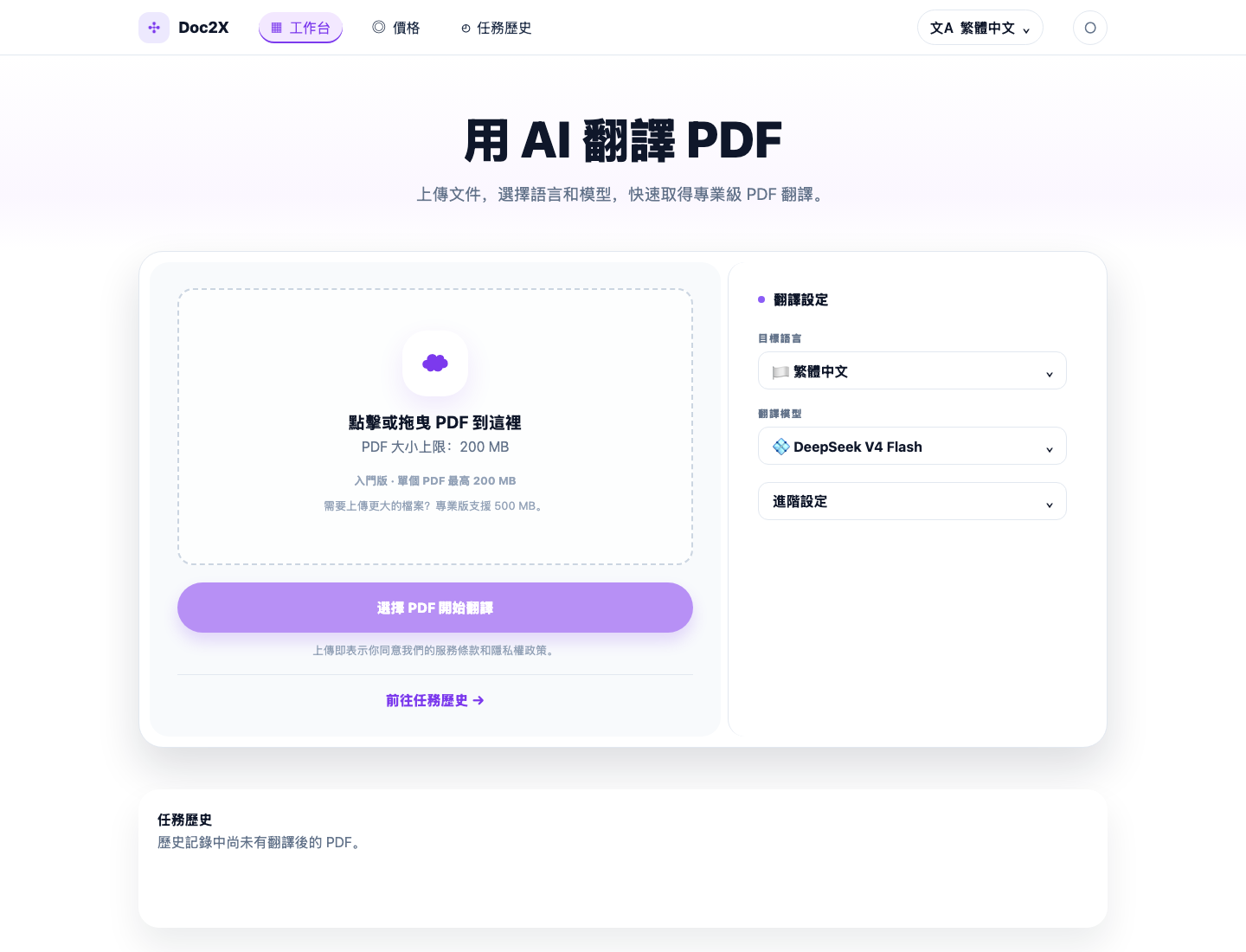
- 開啟 工作台。
- 將 PDF 拖入上傳區,或點擊上傳框選擇檔案。
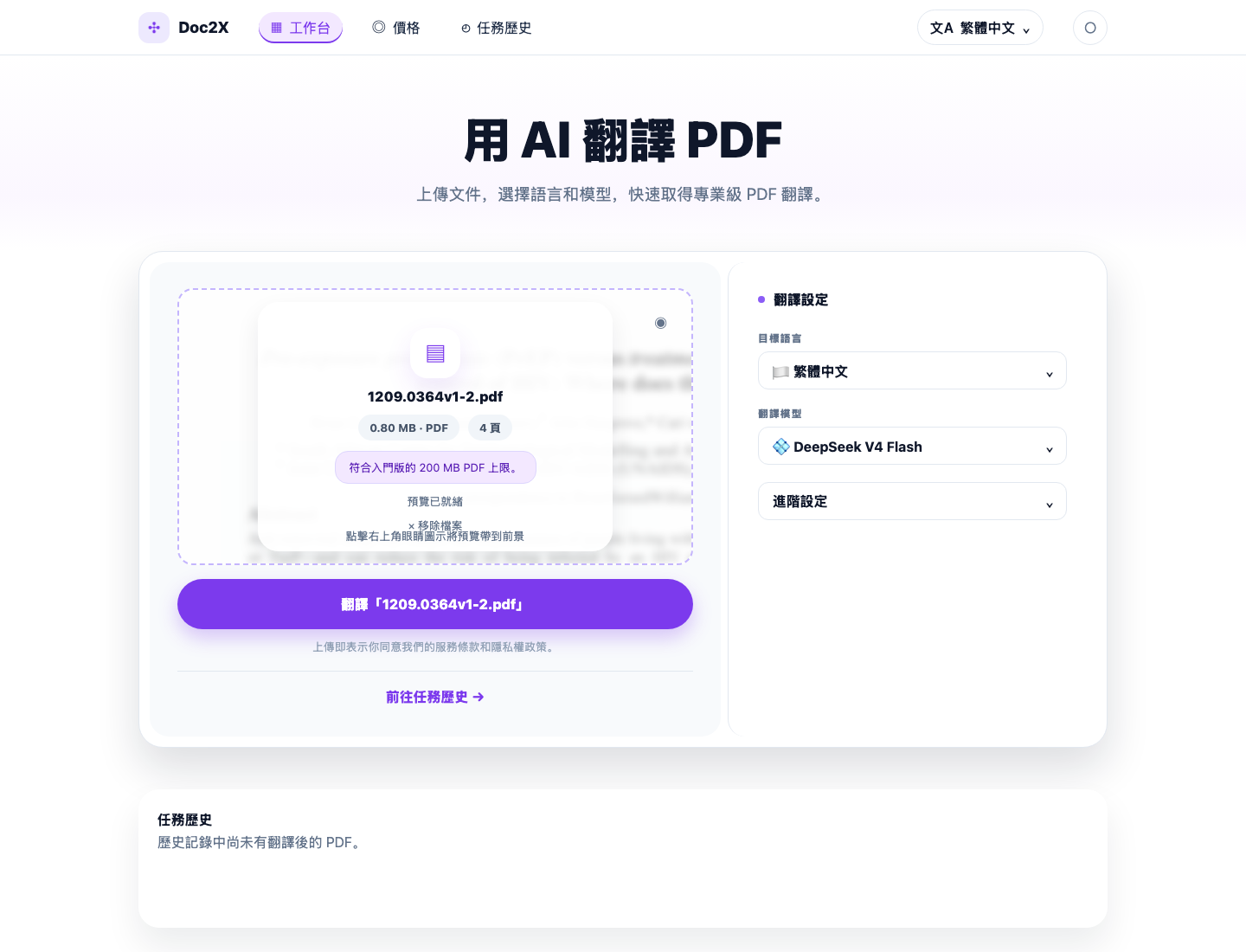
- 確認檔名、大小、頁數與方案限制。
- 選擇 目標語言。
- 選擇 翻譯模型。多數文件以預設模型開始就是最好的選擇。
- 只有在需要略過內容或使用增強翻譯時,才打開 進階設定。
- 點擊 翻譯。
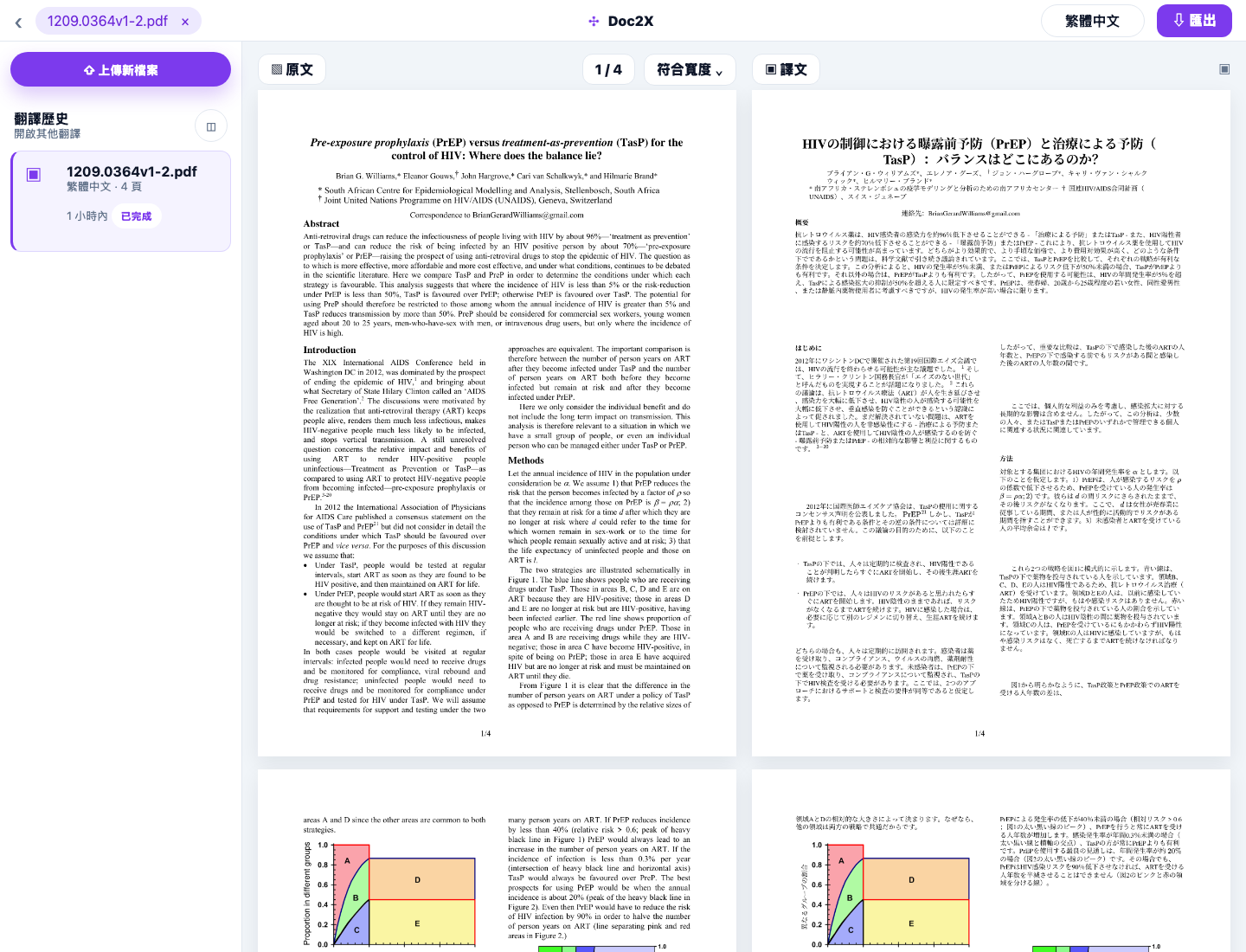
- 開啟已完成的任務,檢視翻譯後的 PDF,準備好後再匯出。
處理階段
| 階段 | Doc2X 的工作 | 你需要做的事 |
|---|---|---|
| 上傳 | 將原始 PDF 傳送至處理流程 | 保持分頁開啟直到上傳完成 |
| 解析 | 讀取文字、版面、表格、圖像與公式 | 等待 Doc2X 準備文件結構 |
| 翻譯 | 依所選選項產生翻譯結果 | 完成後檢視結果 |
TIP
若翻譯比預期久,你可以稍後再開啟 任務歷史。已完成的翻譯會保存在那裡,你不需要重新開始。
檔案大小限制
| 方案 | PDF 大小上限 |
|---|---|
| 免費版 | 20 MB |
| 入門版 | 200 MB |
| 專業版 | 500 MB |
若 PDF 超過方案限制,可進行壓縮、拆分成較小的 PDF,或使用支援更大檔案大小的方案。
結果視圖
Doc2X 可顯示:
- 保留版面的翻譯 PDF,供日常閱讀與匯出。
- 原文與翻譯 PDF 的比對視圖,用於核對細節。
- 任務包含對應結果時的文字為主閱讀視圖。
文字為主的視圖不是獨立的上傳模式。它會在 PDF 翻譯完成後於閱讀器內開啟。