Перевод PDF
Используйте это руководство, когда PDF уже у вас в руках и вам нужна переведённая версия, которую можно реально читать, сравнивать и делиться ею.
Перед началом
- Сначала войдите: войдите через email или Google-аккаунт, чтобы Doc2X мог сохранять историю задач и применять ваш тариф.
- Используйте самый чистый PDF: чёткий текст и более качественные сканы обычно дают лучший результат.
- Проверьте AI Credits: Doc2X оценивает задачу до начала перевода, но для запуска всё равно нужен достаточный баланс.
Перевести PDF
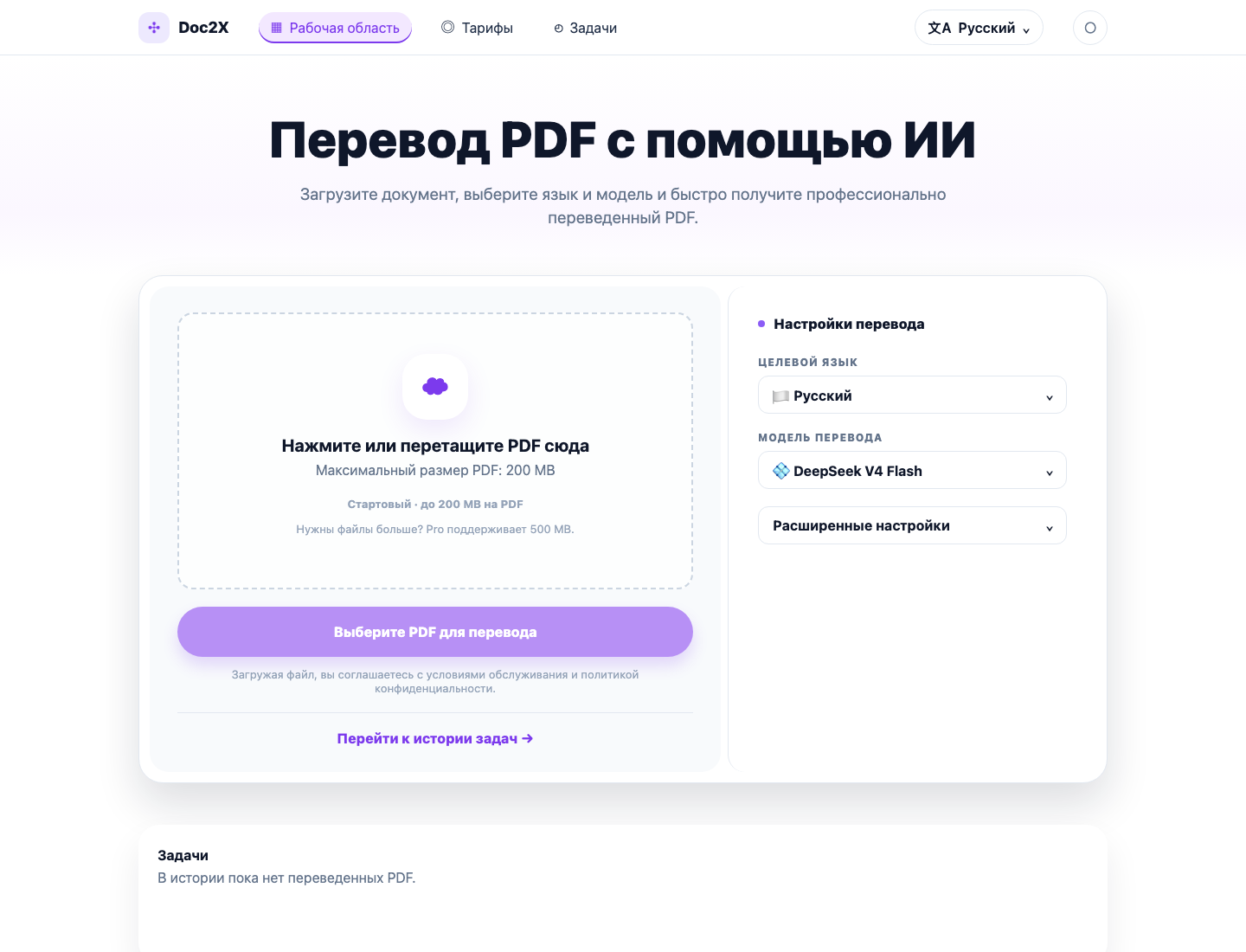
- Откройте Рабочую область.
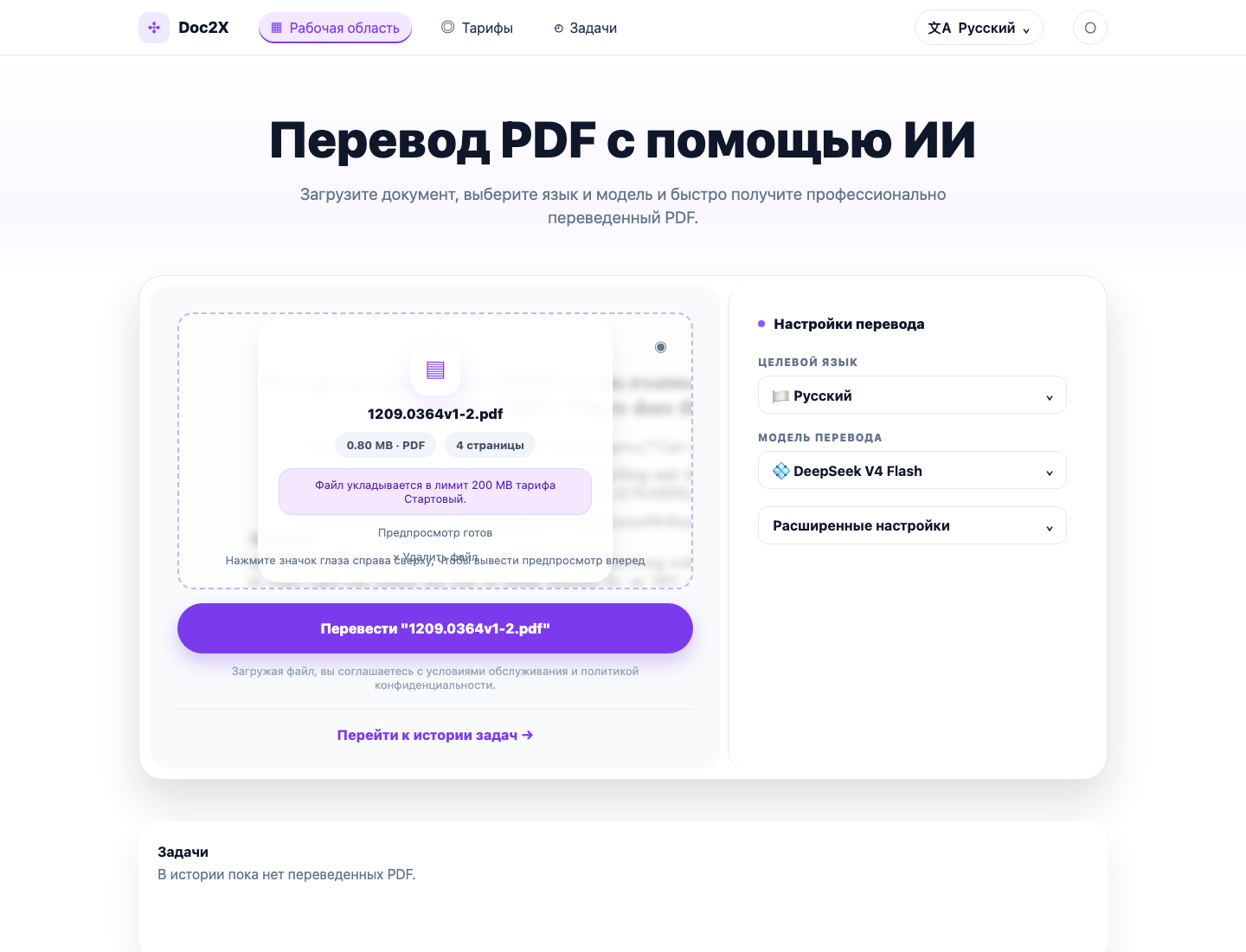
- Перетащите PDF в область загрузки или кликните по ней, чтобы выбрать файл.
- Подтвердите имя файла, размер, количество страниц и ограничения тарифа.
- Выберите целевой язык.
- Выберите модель перевода. Для большинства документов модель по умолчанию — лучшее начало.
- Расширенные настройки открывайте только тогда, когда нужно пропустить контент или включить улучшенный перевод.
- Нажмите Перевести.
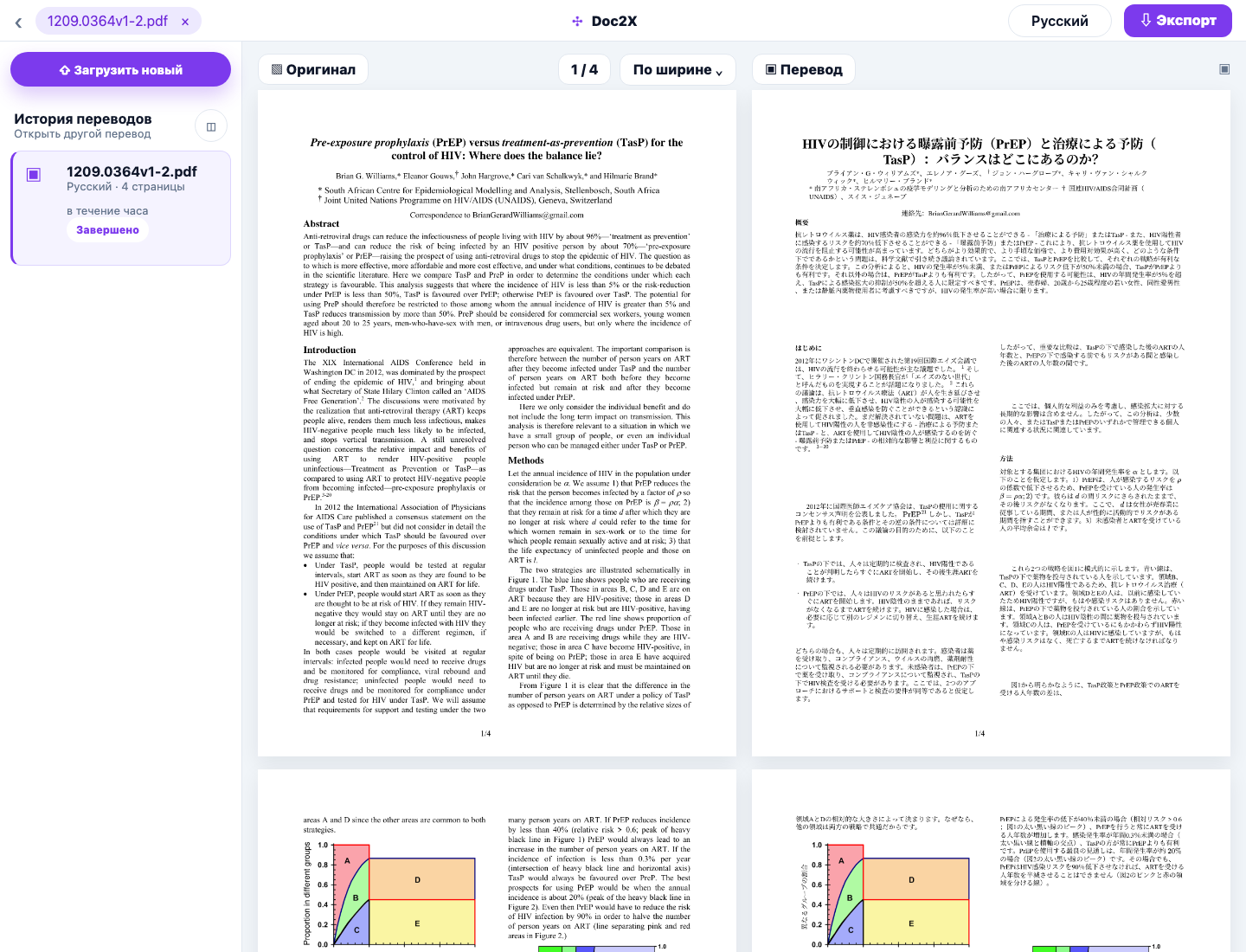
- Откройте завершённую задачу, просмотрите переведённый PDF и экспортируйте его, когда будете готовы.
Этапы обработки
| Этап | Что делает Doc2X | Что нужно делать вам |
|---|---|---|
| Загрузка | Отправляет исходный PDF в обработку | Держите вкладку открытой до завершения загрузки |
| Анализ | Считывает текст, вёрстку, таблицы, рисунки и формулы | Подождите, пока Doc2X подготовит структуру документа |
| Перевод | Создаёт перевод с выбранными параметрами | Просмотрите результат после завершения |
TIP
Если перевод занимает больше времени, чем ожидалось, можно позже открыть Задачи. Завершённые переводы сохраняются там, поэтому начинать заново не нужно.
Ограничения по размеру файла
| Тариф | Максимальный размер PDF |
|---|---|
| Бесплатно | 20 МБ |
| Стартовый | 200 МБ |
| Pro | 500 МБ |
Если ваш PDF превышает лимит тарифа, сожмите его, разделите на меньшие файлы или используйте тариф с более высоким лимитом.
Просмотр результата
Doc2X может показывать:
- Переведённый PDF с сохранением вёрстки для обычного чтения и экспорта.
- Сравнительный режим исходного и переведённого PDF для проверки деталей.
- Текстовый режим чтения, если он включён в завершённую задачу.
Текстовый режим — это не отдельный режим загрузки. Он открывается в ридере после завершения перевода PDF.