PDF 번역
손에 PDF가 있고, 실제로 읽고 비교하고 공유할 수 있는 번역본을 원할 때 이 가이드를 사용하세요.
시작하기 전에
- 먼저 로그인: 이메일 또는 Google 계정을 사용해 로그인하면 Doc2X가 작업 기록을 저장하고 요금제를 적용할 수 있습니다.
- 가장 깨끗한 PDF 사용: 글자가 선명하고 스캔 품질이 높을수록 결과가 좋아집니다.
- AI Credits 확인: Doc2X가 번역 전에 견적을 내지만, 시작하려면 충분한 Credits가 필요합니다.
PDF 번역하기
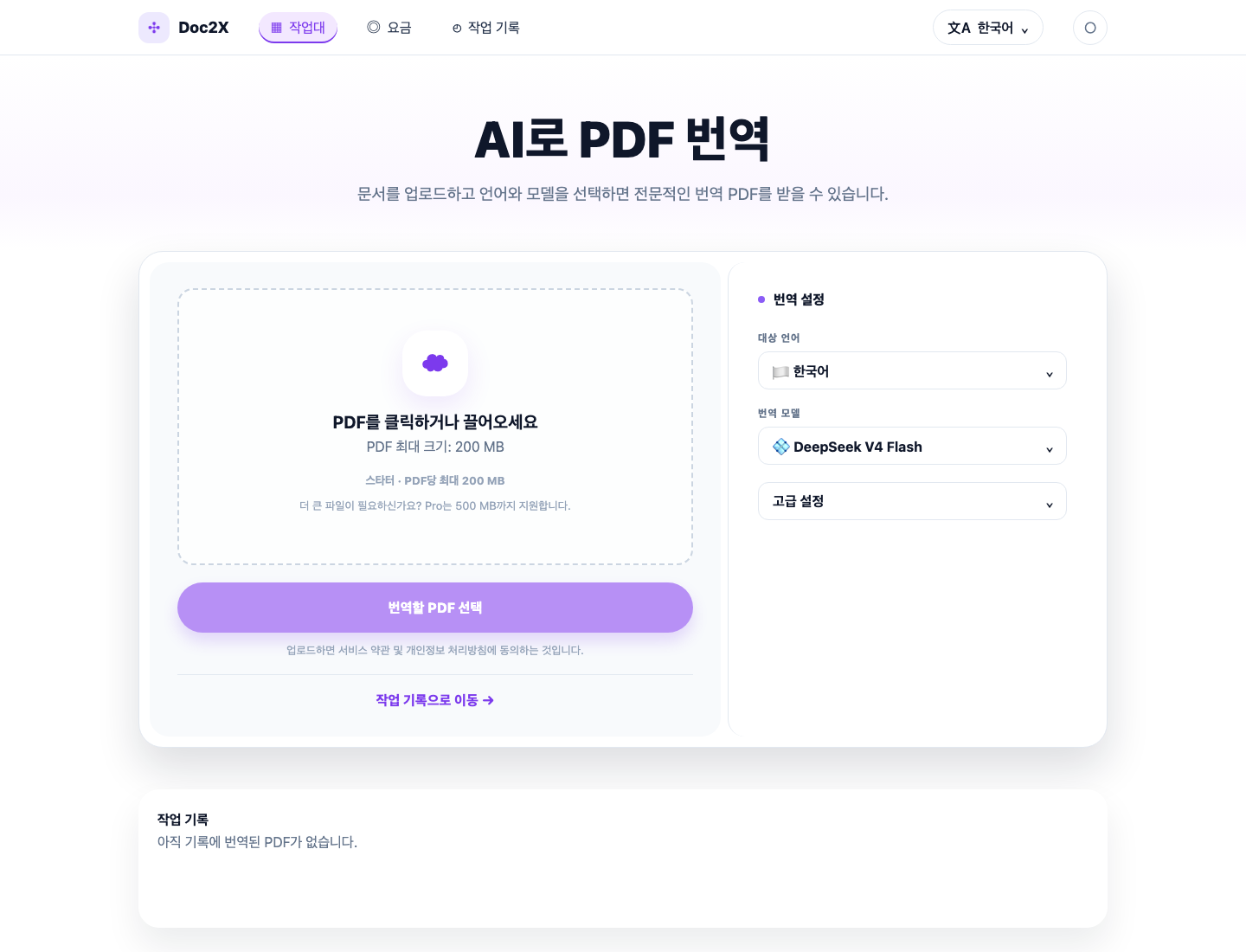
- 작업대를 엽니다.
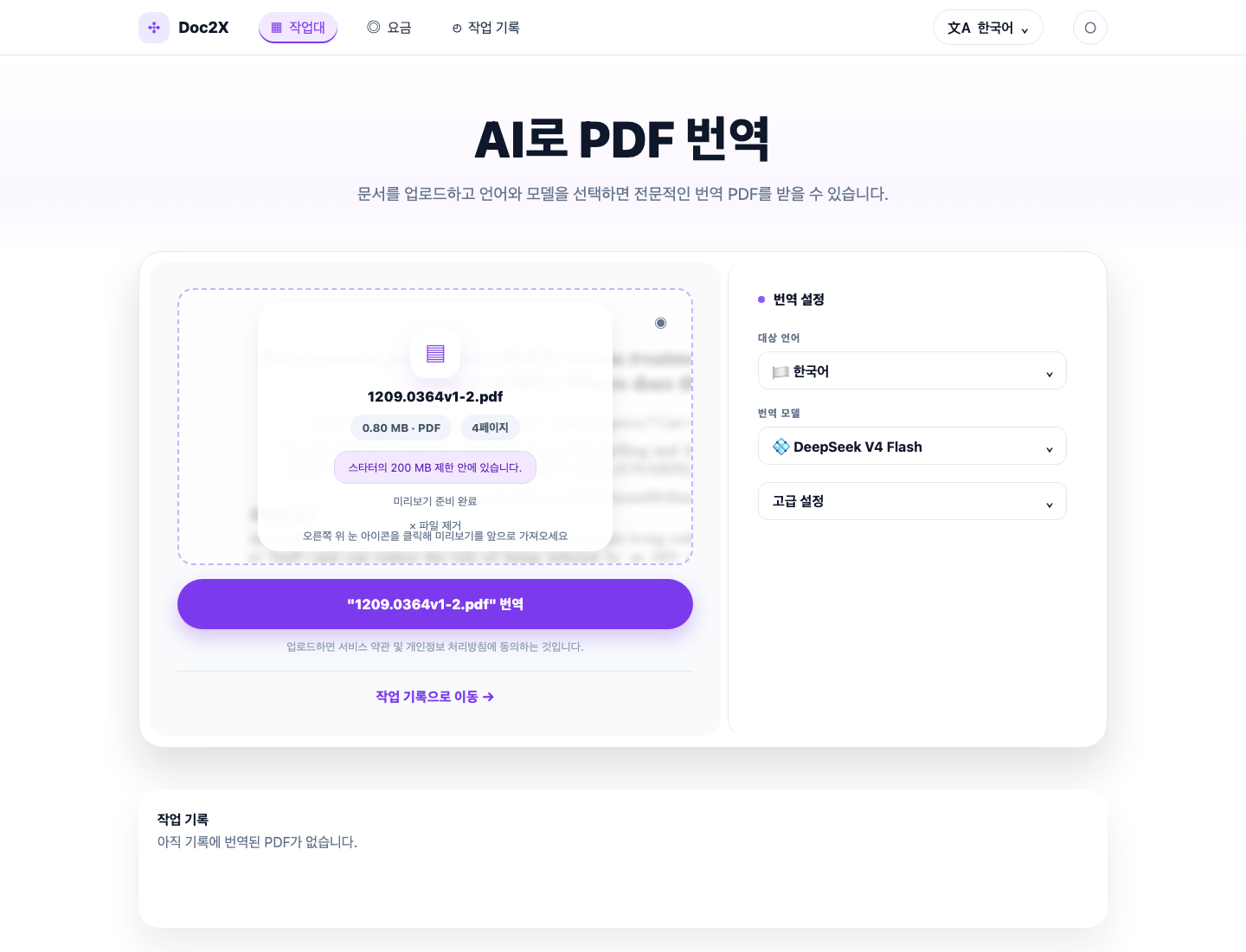
- PDF를 업로드 영역에 끌어다 놓거나, 업로드 박스를 클릭해 파일을 선택합니다.
- 파일 이름, 크기, 페이지 수, 요금제 한도를 확인합니다.
- 대상 언어 를 선택합니다.
- 번역 모델 을 선택합니다. 대부분의 문서에서는 기본 모델이 가장 좋은 출발점입니다.
- 콘텐츠를 건너뛰거나 향상된 번역을 사용해야 할 때만 고급 설정을 엽니다.
- 번역을 클릭합니다.
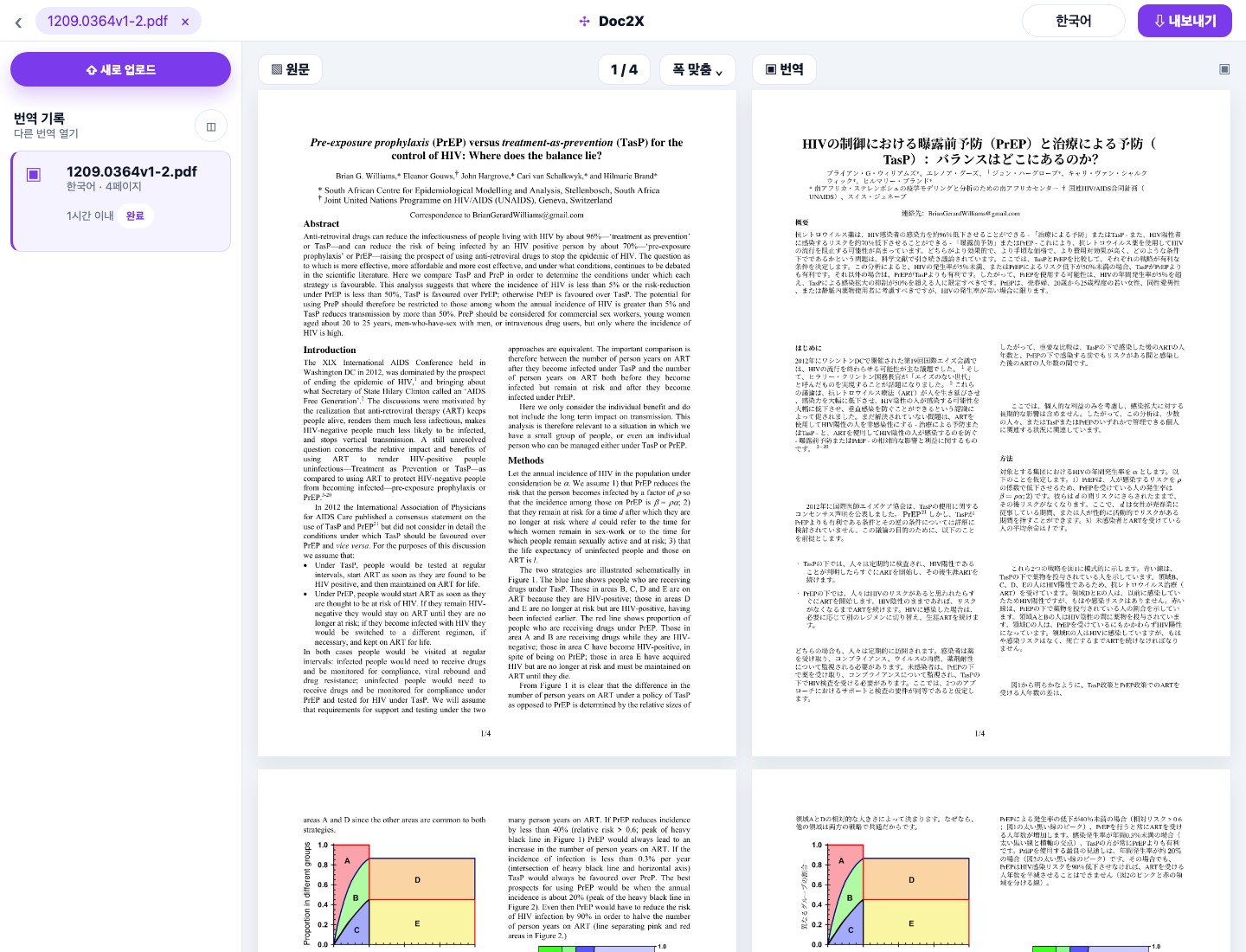
- 완료된 작업을 열고 번역된 PDF를 확인한 뒤 준비되면 내보냅니다.
처리 단계
| 단계 | Doc2X가 하는 일 | 당신이 해야 할 일 |
|---|---|---|
| 업로드 | 원본 PDF를 처리로 전송합니다 | 업로드가 끝날 때까지 탭을 열어 둡니다 |
| 파싱 | 텍스트, 레이아웃, 표, 그림, 수식을 읽습니다 | Doc2X가 문서 구조를 준비할 때까지 기다립니다 |
| 번역 | 선택한 옵션으로 번역 결과를 생성합니다 | 완료 후 결과를 확인합니다 |
TIP
번역이 예상보다 오래 걸리면 나중에 작업 기록을 열 수 있습니다. 완료된 번역은 거기에 저장되므로 처음부터 다시 시작할 필요가 없습니다.
파일 크기 제한
| 요금제 | PDF 크기 제한 |
|---|---|
| 무료 | 20 MB |
| 스타터 | 200 MB |
| Pro | 500 MB |
PDF가 요금제 한도를 초과하면 압축하거나, 더 작은 PDF 로 나누거나, 파일 크기 한도가 더 큰 요금제를 사용하세요.
결과 보기
Doc2X는 다음을 보여 줄 수 있습니다.
- 일반 읽기와 내보내기를 위한 레이아웃 유지 번역 PDF.
- 세부 사항을 확인할 때 사용하는 원본과 번역 PDF 의 비교 보기.
- 완료된 작업에 해당 결과가 포함된 경우의 텍스트 중심 읽기 보기.
텍스트 중심 보기는 별도의 업로드 모드가 아닙니다. PDF 번역이 완료된 후 리더 안에서 열립니다.