PDF 翻訳
PDF を手元に置いた状態で、読める・比較できる・共有できる翻訳バージョンを得たいときに本ガイドを利用してください。
開始前に
- まずサインイン:メールまたは Google アカウントでサインインすると、Doc2X はタスク履歴を保存し、プランを適用できます。
- できるだけきれいな PDF を使う:鮮明な文字や高品質なスキャンほど、よい結果につながりやすくなります。
- AI Credits を確認:翻訳前に Doc2X が見積もりを出しますが、開始するには十分な Credits が必要です。
PDF を翻訳する
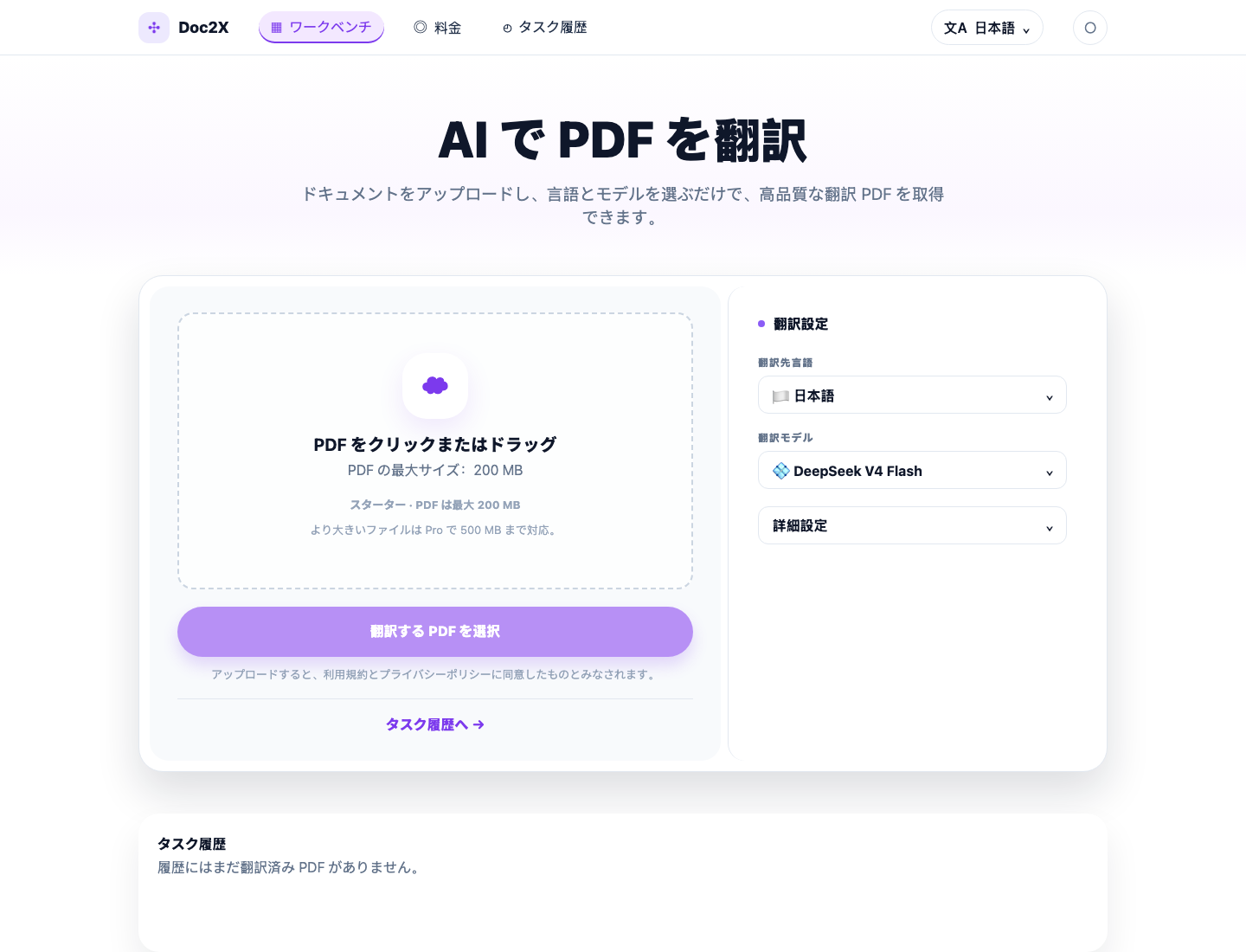
- ワークベンチを開きます。
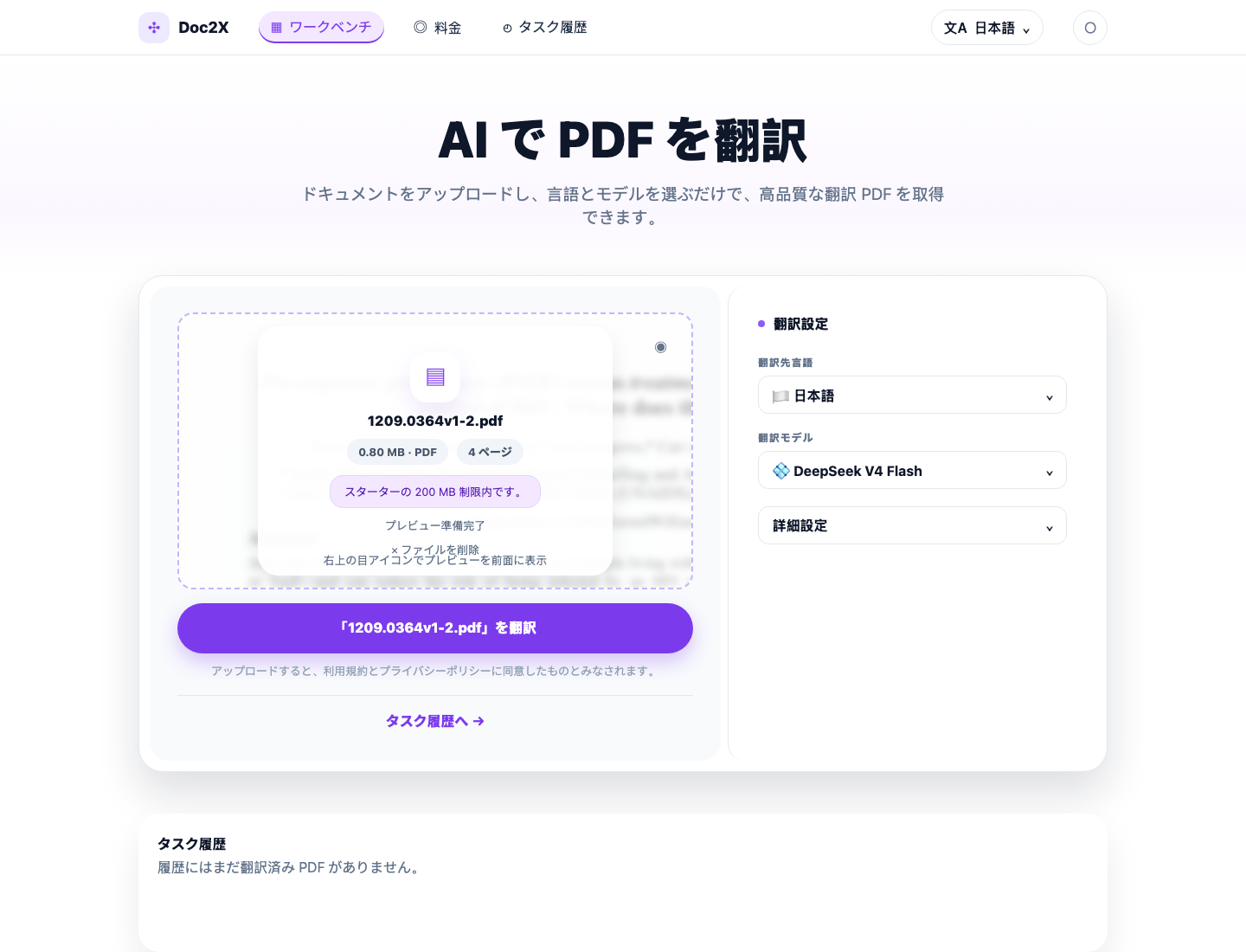
- アップロード領域に PDF をドラッグするか、ボックスをクリックしてファイルを選びます。
- ファイル名、サイズ、ページ数、プランの上限を確認します。
- 目標言語 を選びます。
- 翻訳モデル を選びます。ほとんどの文書では既定モデルが最初の選択肢として適しています。
- コンテンツのスキップや強化翻訳が必要なときのみ 詳細設定 を開きます。
- 翻訳 をクリックします。
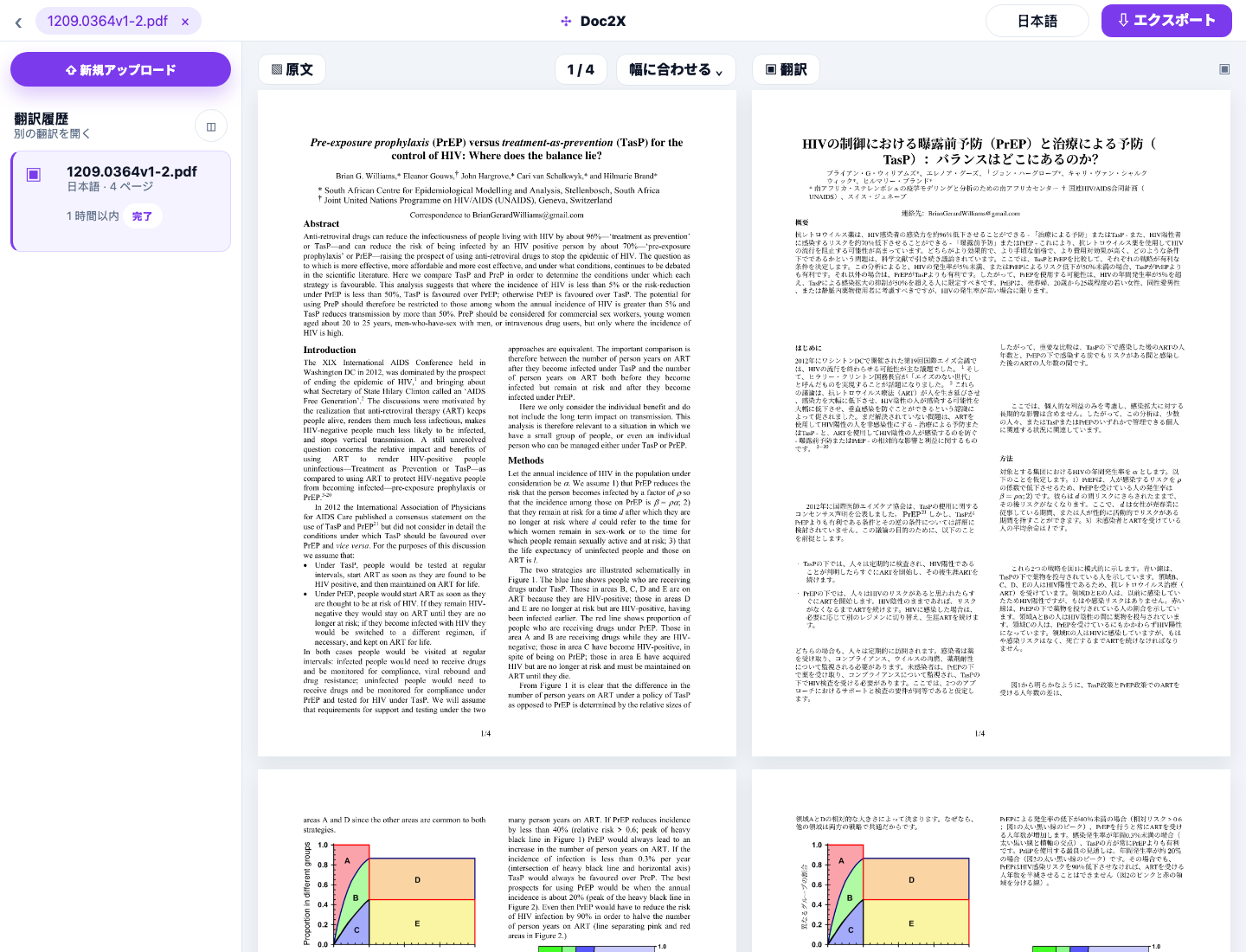
- 完了したタスクを開き、翻訳された PDF を確認し、準備ができたら書き出します。
処理ステージ
| ステージ | Doc2X の処理 | あなたがすべきこと |
|---|---|---|
| アップロード | 元の PDF を処理用に送信します | アップロードが完了するまでタブを開いておきます |
| 解析 | テキスト、レイアウト、表、図、数式を読み取ります | 文書構造の準備を待ちます |
| 翻訳 | 選択したオプションで翻訳結果を生成します | 完了後に結果を確認します |
TIP
予想より時間がかかる場合、後で タスク履歴 を開くことができます。完了した翻訳はそこに保存されているため、最初からやり直す必要はありません。
ファイルサイズの制限
| プラン | PDF サイズの上限 |
|---|---|
| 無料 | 20 MB |
| スターター | 200 MB |
| Pro | 500 MB |
PDF がプランの制限を超える場合は、圧縮するか、小さい PDF に分割するか、ファイルサイズ上限の大きいプランを利用してください。
結果ビュー
Doc2X は以下を表示できます。
- 通常の閲覧と書き出し向けの、レイアウト保持型の翻訳 PDF。
- 詳細を確認するための、原文と翻訳 PDF の比較ビュー。
- 完了したタスクに含まれている場合のテキスト優先の閲覧ビュー。
テキスト優先ビューは別のアップロードモードではありません。PDF 翻訳が完了したあと、リーダー内で開けます。