PDF-Übersetzung
Verwenden Sie diese Anleitung, wenn Sie ein PDF zur Hand haben und eine übersetzte Version möchten, die Sie tatsächlich lesen, vergleichen und teilen können.
Vorab
- Zuerst anmelden: Verwenden Sie eine E-Mail- oder Google-Anmeldung, damit Doc2X Ihren Aufgabenverlauf speichern und Ihren Plan anwenden kann.
- Nutzen Sie das sauberste verfügbare PDF: Klarer Text und höherwertige Scans liefern in der Regel bessere Ergebnisse.
- Prüfen Sie Ihre AI Credits: Doc2X schätzt die Aufgabe vor der Übersetzung, aber Sie benötigen weiterhin ausreichend Guthaben, um zu starten.
Ein PDF übersetzen
- Öffnen Sie den Arbeitsbereich.
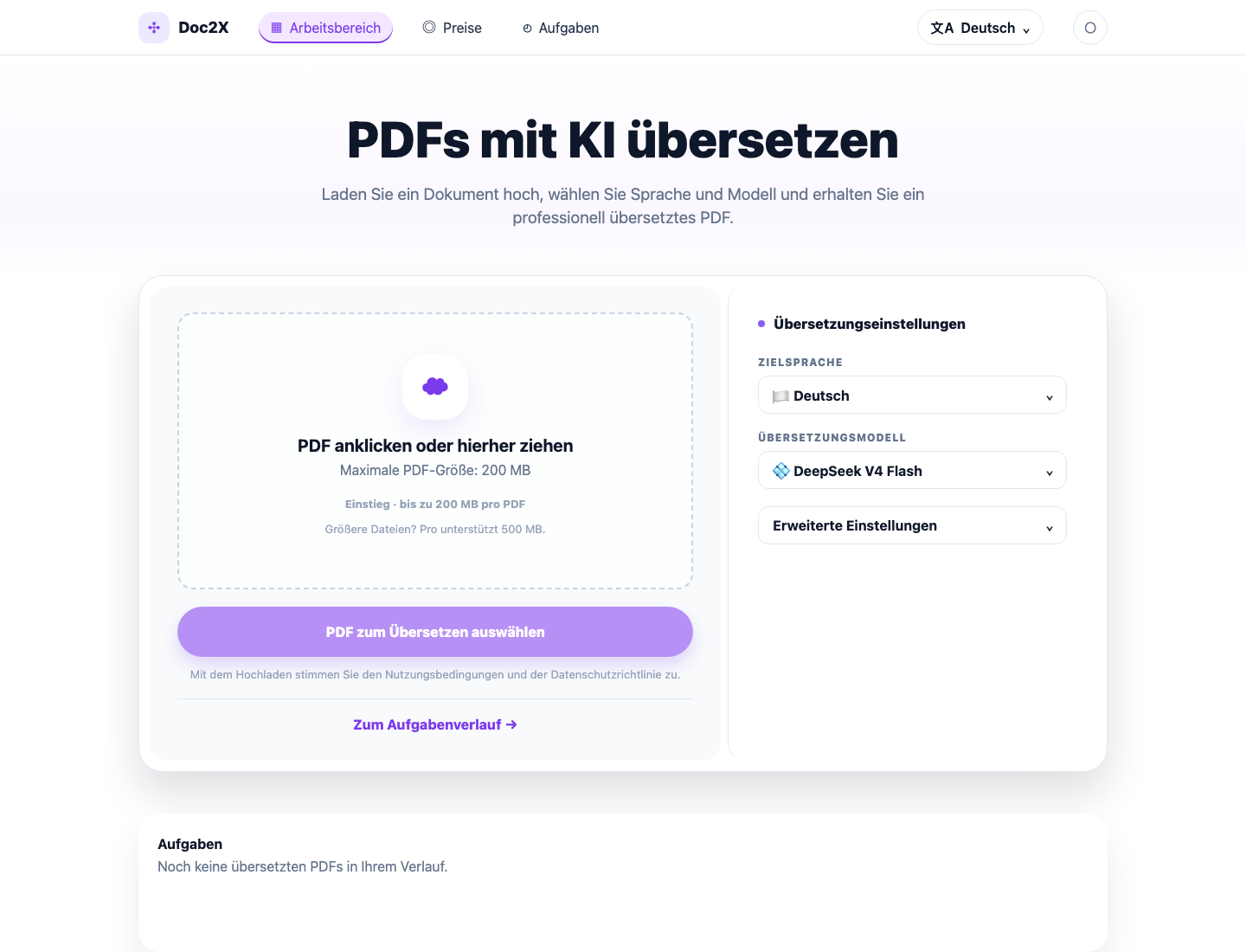
- Ziehen Sie ein PDF in den Upload-Bereich oder klicken Sie auf das Upload-Feld, um eine Datei auszuwählen.
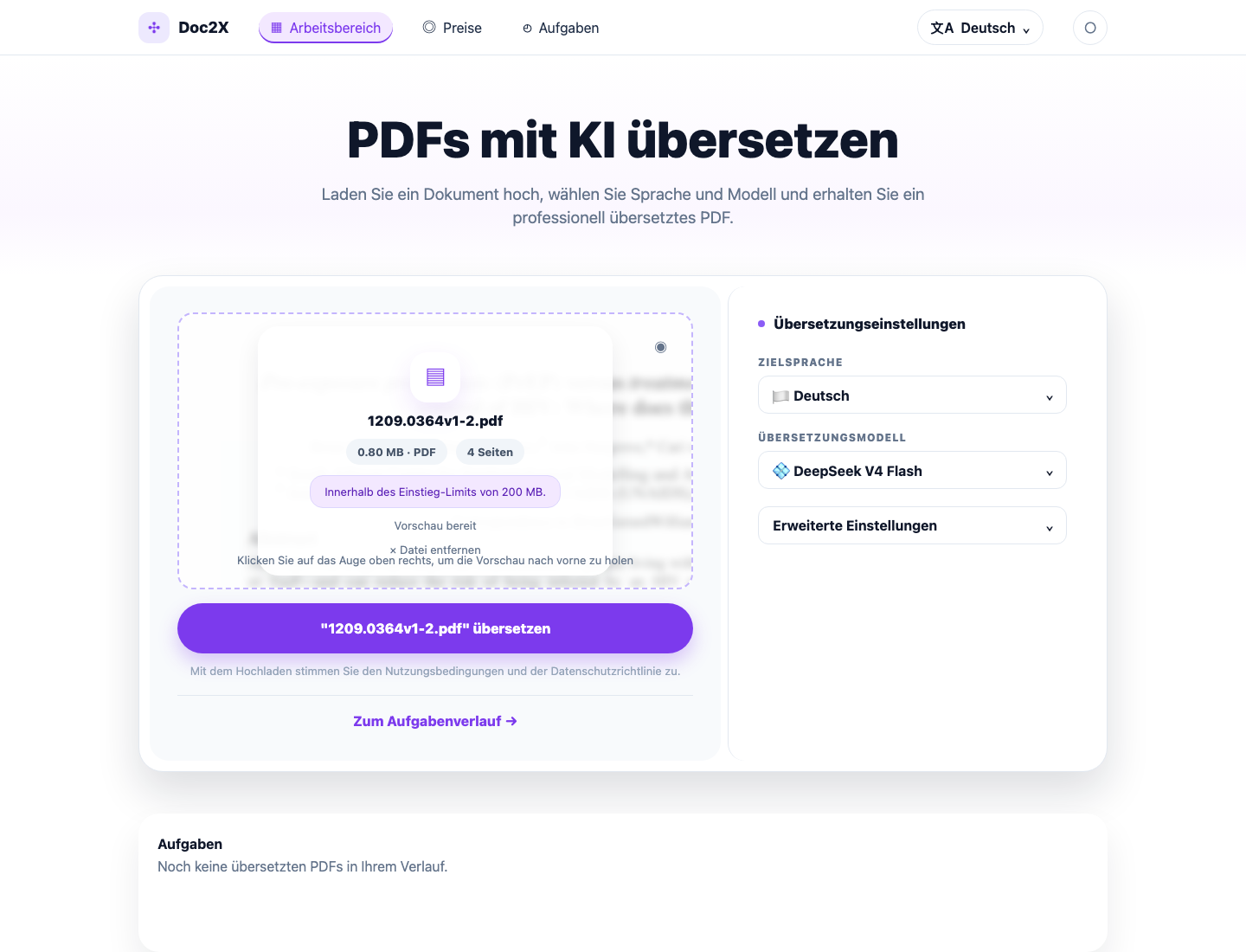
- Bestätigen Sie Dateiname, Größe, Seitenzahl und Plan-Limit.
- Wählen Sie die Zielsprache.
- Wählen Sie ein Übersetzungsmodell. Das Standardmodell ist für die meisten Dokumente der beste Ausgangspunkt.
- Öffnen Sie Erweiterte Einstellungen nur, wenn Sie Inhalte überspringen oder erweiterte Übersetzung verwenden möchten.
- Klicken Sie auf Übersetzen.
- Öffnen Sie die abgeschlossene Aufgabe, prüfen Sie das übersetzte PDF und exportieren Sie es, wenn Sie bereit sind.
Verarbeitungsstufen
| Stufe | Was Doc2X tut | Was Sie tun sollten |
|---|---|---|
| Hochladen | Sendet das Quell-PDF zur Verarbeitung | Lassen Sie den Tab geöffnet, bis der Upload abgeschlossen ist |
| Analysieren | Liest Text, Layout, Tabellen, Abbildungen und Formeln | Warten Sie, während Doc2X die Dokumentstruktur vorbereitet |
| Übersetzen | Erzeugt das übersetzte Ergebnis mit Ihren Optionen | Prüfen Sie das Ergebnis nach Abschluss |
TIP
Wenn eine Übersetzung länger dauert als erwartet, können Sie Aufgaben später öffnen. Abgeschlossene Übersetzungen werden dort gespeichert, sodass Sie nicht von vorn beginnen müssen.
Dateigrößenbeschränkungen
| Plan | Maximale PDF-Größe |
|---|---|
| Kostenlos | 20 MB |
| Einstieg | 200 MB |
| Pro | 500 MB |
Liegt Ihr PDF über dem Plan-Limit, komprimieren Sie es, teilen Sie es in kleinere PDFs auf oder nutzen Sie einen Plan mit höherem Größenlimit.
Ergebnisansichten
Doc2X kann anzeigen:
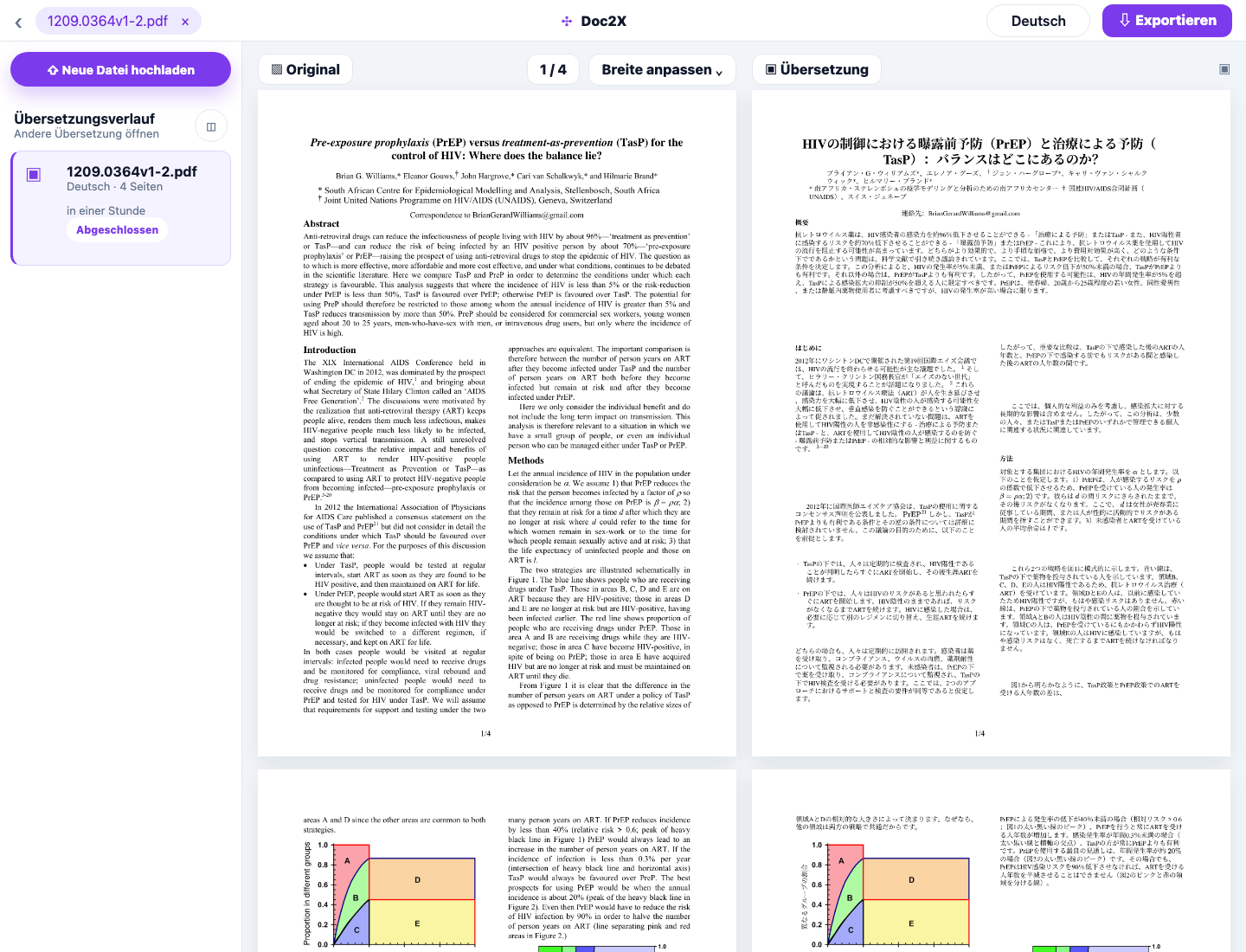
- Ein layouttreues, übersetztes PDF für normales Lesen und Exportieren.
- Eine Vergleichsansicht von Quell- und übersetztem PDF zur Detailprüfung.
- Eine textorientierte Leseansicht, sofern die abgeschlossene Aufgabe diese enthält.
Die textorientierte Ansicht ist kein separater Upload-Modus. Sie wird im Reader geöffnet, nachdem die PDF-Übersetzung abgeschlossen ist.